


Se você quer saber como migrar site um para a Hostinger, precisa conhecer as opções de transferência e os cuidados para evitar problemas com arquivos, acessos e disponibilidade do site durante a mudança de hospedagem.
A Hostinger oferece migração gratuita de sites hospedados em outras empresas, inclusive projetos em WordPress. Você pode solicitar a transferência usando arquivos de backup ou credenciais de acesso, além de optar pela migração manual.
A seguir, confira o passo a passo da migração, veja como configurar o domínio após a transferência e saiba quais verificações fazer para confirmar que as páginas e funcionalidades do site continuam funcionando corretamente.
O que saber antes de migrar um site para a Hostinger
Antes de iniciar a migração, verifique se o site atende aos requisitos da migração gratuita da Hostinger e quais informações de acesso serão necessárias. Essa preparação ajuda a evitar dificuldades durante o processo e facilita a transferência para a nova hospedagem de site.
O método de migração depende de fatores como a disponibilidade do site original, a plataforma utilizada, sua compatibilidade com sistemas de código aberto e o painel de gerenciamento da hospedagem atual.
Por isso, é fundamental conhecer as etapas da migração e identificar o procedimento adequado para cada situação. Assim, você evita erros durante a transferência que possam comprometer o processo ou impedir sua conclusão.
Quais sites a Hostinger pode migrar gratuitamente?
A Hostinger oferece migração gratuita de sites hospedados em outras empresas, desde que sejam compatíveis com o serviço e o plano contratado tenha recursos suficientes para receber os arquivos e bancos de dados. Entre as principais plataformas compatíveis, estão:
- WordPress.org: blogs, sites institucionais e lojas WooCommerce.
- Joomla: sites desenvolvidos nesse sistema de gerenciamento de conteúdo.
- Outras plataformas de código aberto: sistemas que permitem transferir arquivos e bancos de dados.
As plataformas proprietárias, como Wix, Shopify, Squarespace, Blogger e Google Sites, não são compatíveis com a migração convencional. Nesses casos, é necessário reconstruir o site na nova plataforma e importar os conteúdos disponíveis, quando existirem ferramentas de exportação compatíveis.
Já os sites hospedados no WordPress.com ou que utilizam o WordPress Multisite também não podem ser migrados pelo serviço da Hostinger. Essas plataformas exigem procedimentos alternativos para transferir o conteúdo e configurar o site na nova hospedagem.
Quantos sites posso migrar para a Hostinger?
A quantidade de sites que podem ser migrados para a Hostinger depende do plano de hospedagem contratado. O total de transferências fica limitado ao número de sites que o plano permite hospedar.

Além disso, a Hostinger permite manter até cinco solicitações de migração simultâneas. Conforme os pedidos são concluídos, é possível enviar novas solicitações, respeitando o limite de cinco migrações em andamento ao mesmo tempo.
Cada site ou domínio exige uma solicitação individual, pois não é possível incluir vários sites em um único pedido. Portanto, o limite de cinco solicitações refere-se apenas às migrações simultâneas, e não à quantidade total de sites que podem ser transferidos.
O que é necessário para iniciar a migração?
Para solicitar a migração de site para a Hostinger, é necessário ter um plano de hospedagem ativo, com espaço de armazenamento e recursos suficientes para receber os arquivos, o banco de dados e as funcionalidades do site.
Além disso, é necessário atender aos seguintes requisitos:
- Termos de uso: o site deve cumprir as políticas de hospedagem da Hostinger, que proíbem conteúdos relacionados a atividades ilegais, violação de direitos autorais, distribuição de vírus e envio de spam.
- Site online: se o site utiliza um CMS de código aberto, como WordPress ou Joomla, ou um painel como cPanel ou WHM, basta fornecer as credenciais de acesso ao sistema ou painel correspondente para solicitar a migração.
- Site fora do ar: quando o site não está acessível na hospedagem anterior, a migração exige um backup completo, contendo os arquivos do site em formato ZIP e o banco de dados em um arquivo SQL.
Antes de preparar os arquivos, confira como fazer backup no WordPress e evite plugins que utilizam formatos exclusivos, como o All-in-One WP Migration. Esses backups podem não ser compatíveis com a restauração direta, que exige os arquivos do site e o banco de dados em formatos adequados.

O que não é transferido automaticamente?
A migração da Hostinger contempla os arquivos do site e o banco de dados, mas outros recursos da hospedagem anterior não são necessariamente transferidos. Entre os itens que podem exigir configuração separada estão:
- Contas de e-mail: contas e mensagens armazenadas no serviço anterior.
- Tarefas agendadas: configurações de cron jobs.
- Registros DNS: apontamentos e configurações do domínio.
- Certificados SSL: certificados e configurações personalizadas de segurança.
- Contas FTP: usuários e permissões de acesso do FTP.
Se pretende utilizar o serviço de e-mail da nova hospedagem, conheça os recursos do e-mail profissional da Hostinger antes de configurar suas contas.
Além desses recursos, aplicações que dependem de configurações específicas do servidor, integrações externas ou serviços adicionais podem exigir ajustes após a migração.
A transferência do site também não altera o registrador do domínio. Você pode manter o domínio na empresa atual e modificar apenas os apontamentos DNS para direcioná-lo à nova hospedagem.
Como preparar sites que recebem pedidos e cadastros?
Os sites que recebem pedidos e cadastros constantemente exigem cuidados adicionais durante a migração de hospedagem. Em uma loja virtual WooCommerce, por exemplo, novos pedidos podem ser registrados enquanto os arquivos e o banco de dados são transferidos.
Quando o backup utilizado na migração é anterior a essas operações, os registros mais recentes podem não aparecer no novo servidor. O mesmo risco afeta cadastros de usuários, comentários e informações enviadas por formulários.
Para evitar a perda de informações, programe a transferência para um período de menor movimento e planeje o backup definitivo do banco de dados. Em lojas virtuais, pode ser necessário desabilitar temporariamente as compras.
Como migrar um site para a Hostinger
A maneira mais simples de fazer a migração de site na Hostinger é utilizar o serviço gratuito de transferência oferecido pela empresa.
Nesse procedimento, você envia uma solicitação de migração pelo hPanel e fornece os acessos necessários. A equipe da Hostinger realiza a transferência dos dados para o novo ambiente, sem exigir que você copie os arquivos manualmente.
Passo 1. Contrate o plano de hospedagem
O primeiro passo para migrar site para Hostinger é acessar o site da empresa e contratar um plano de hospedagem adequado ao projeto. Considere o tráfego esperado, o espaço em disco e a quantidade de domínios permitidos. Para sites em WordPress, também avalie os recursos de hospedagem WordPress disponíveis no plano.
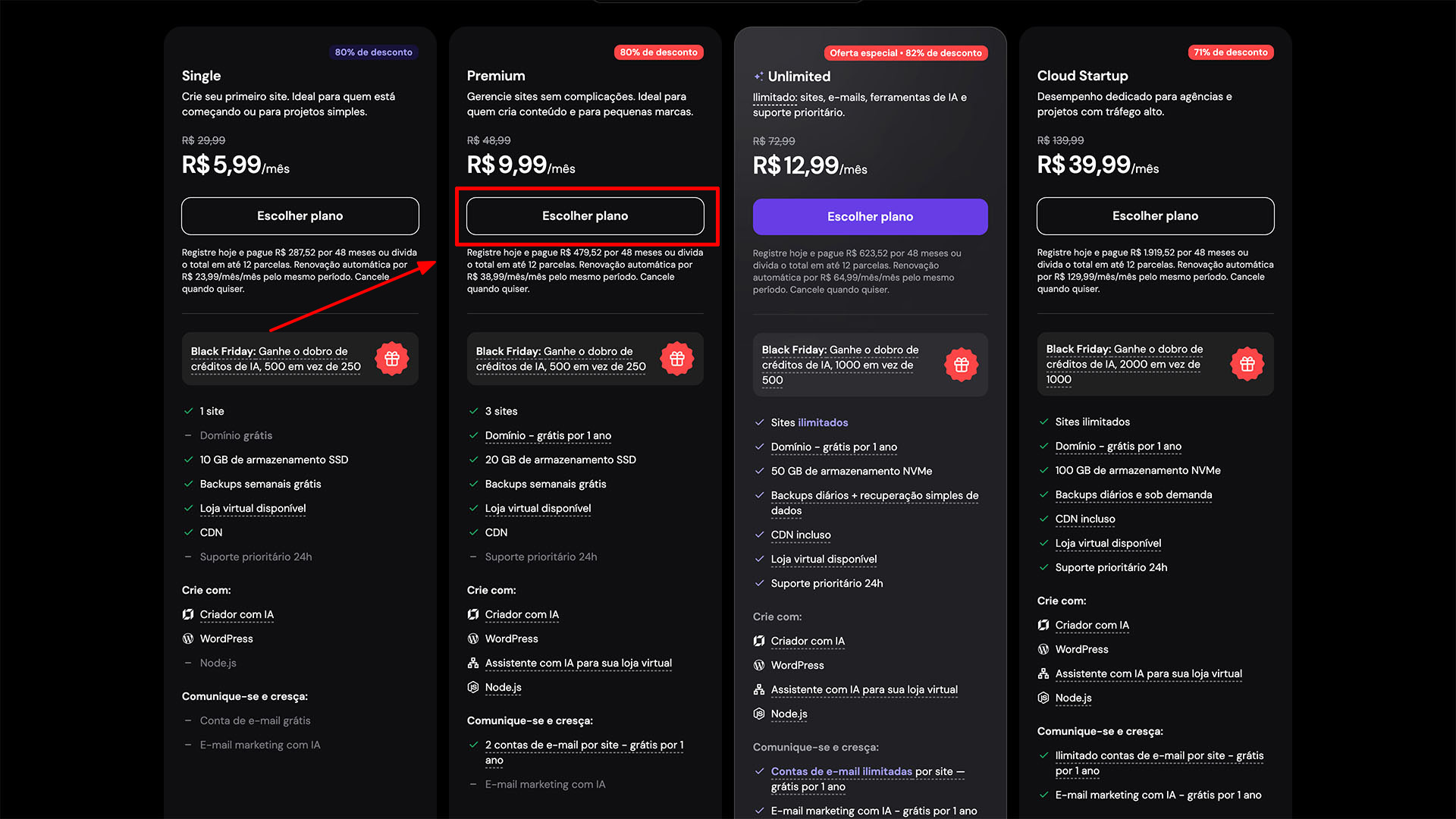
Após escolher o plano desejado, clique em “Escolher plano”, preencha os dados solicitados e conclua o pagamento. Dê preferência ao cartão de crédito, que costuma permitir a confirmação mais rápida da compra.
Com a contratação concluída e o plano de hospedagem ativo, avance para a próxima etapa da migração. Se você já possui um plano compatível na Hostinger, pode seguir para a próxima etapa deste guia de migração.
Passo 2. Prepare os arquivos de backup
Se você optar por migrar o site enviando os arquivos de backup, em vez de fornecer as credenciais de acesso ao cPanel ou ao WordPress, será necessário preparar os arquivos do site e do banco de dados antes de iniciar a transferência.
Para isso, acesse o painel de controle da hospedagem antiga. Caso não tenha acesso, solicite ao provedor os arquivos de backup ou um link para download.
Neste exemplo, utilizaremos uma hospedagem com cPanel para realizar a migração para a Hostinger.
1. Acesse a ferramenta de backup
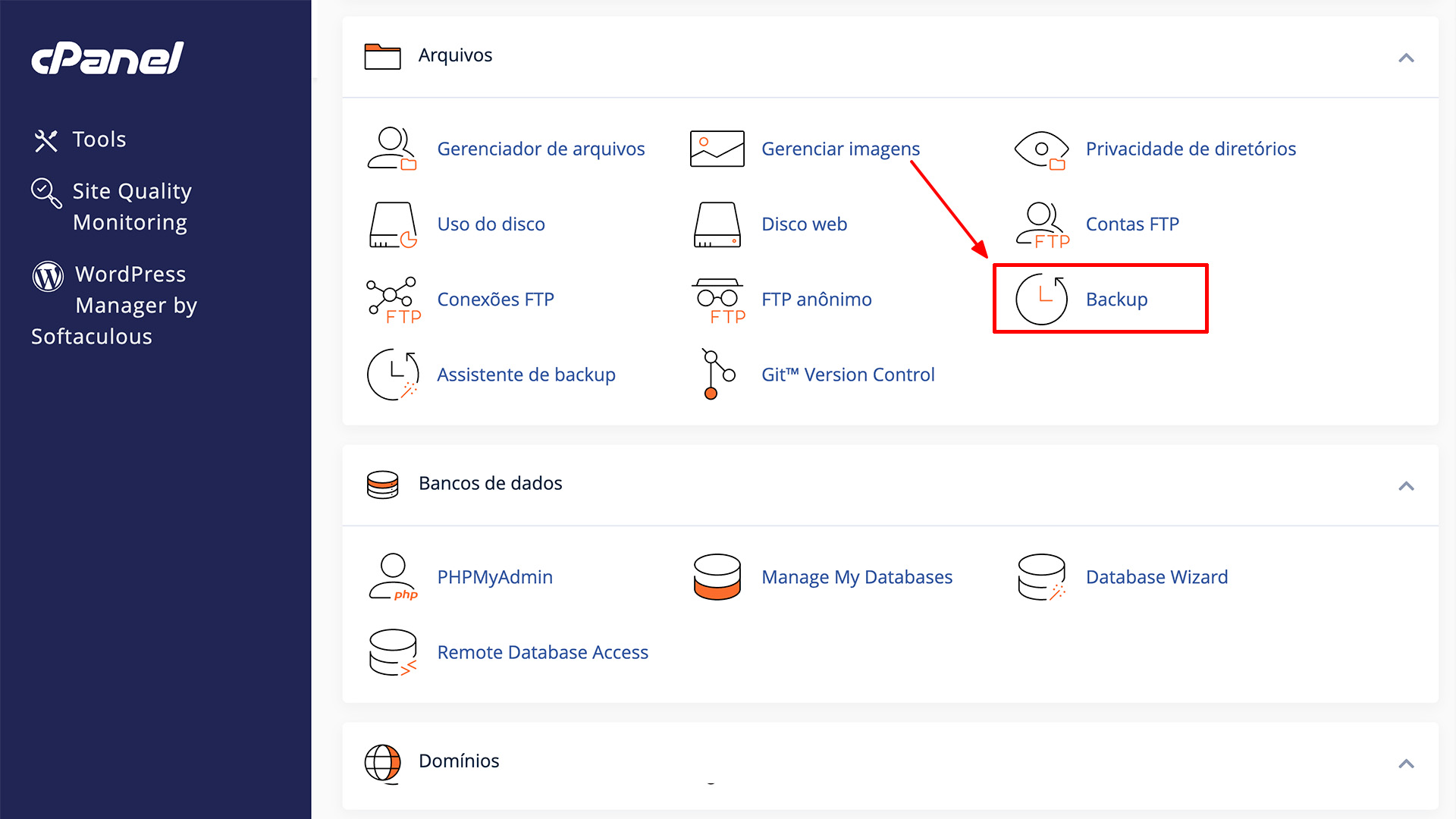
Entre no painel da hospedagem antiga e localize a seção Arquivos. Em seguida, clique na opção Backup para acessar as ferramentas de download.
2. Baixe os arquivos do site
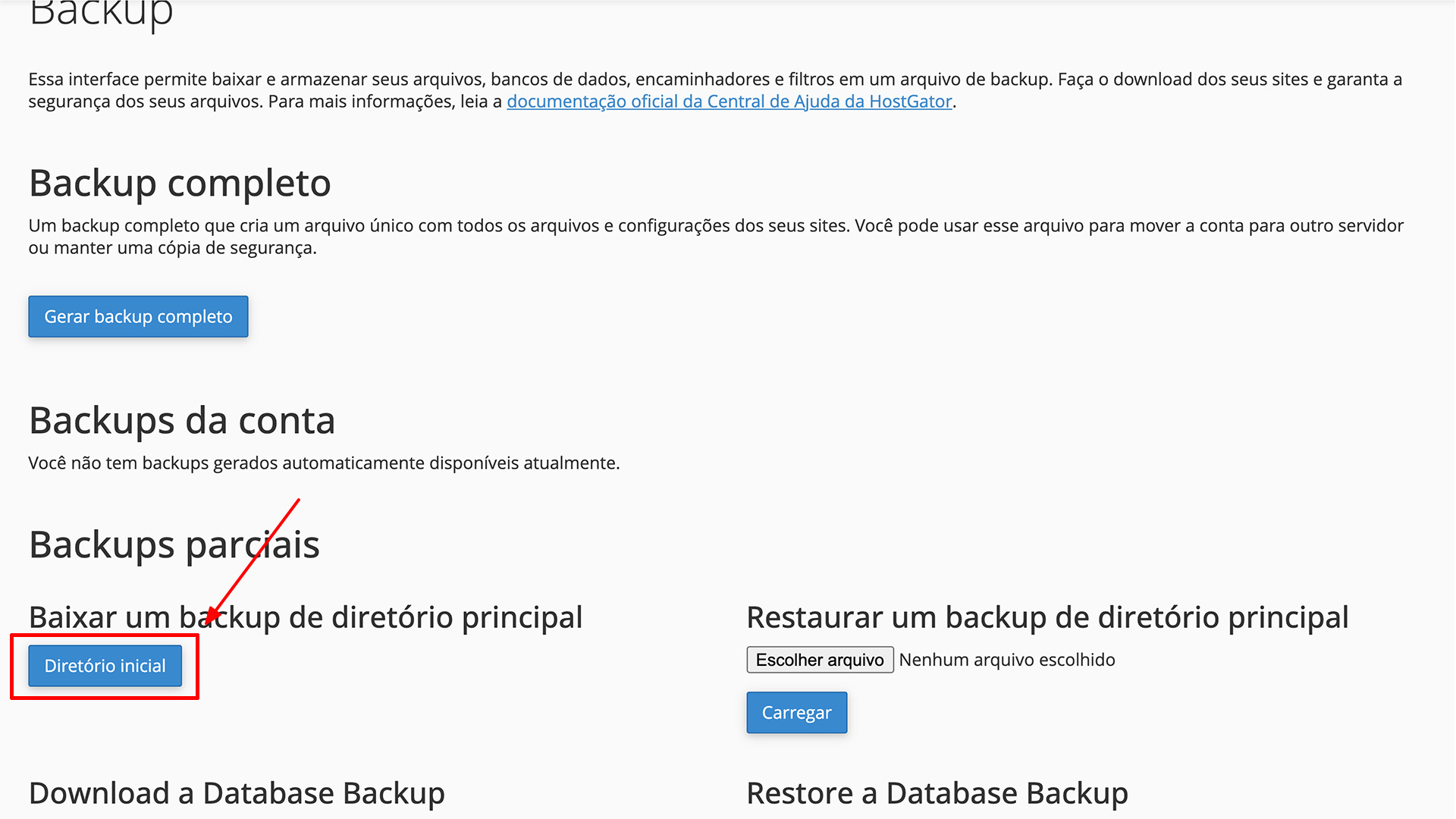
Localize a seção Baixar um backup de diretório principal e clique em Diretório inicial. O download dos arquivos será iniciado automaticamente no formato .tar.gz.
3. Baixe o banco de dados
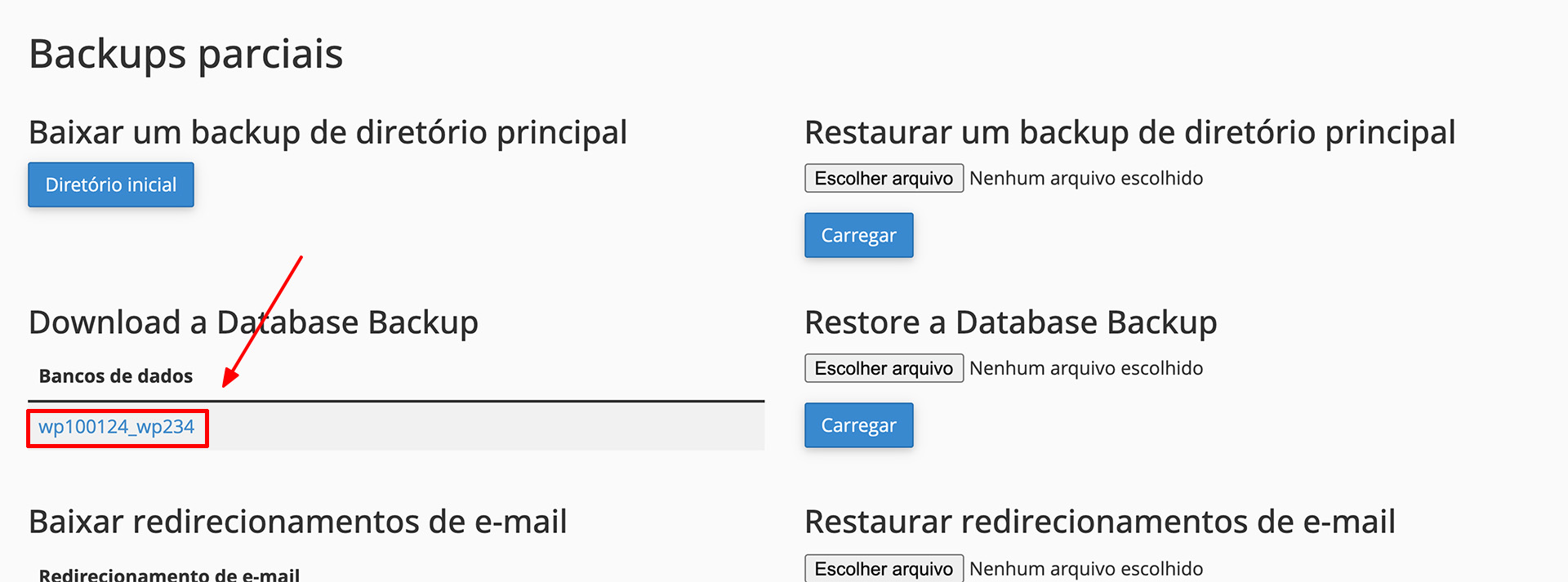
Na seção Download a Database Backup, localize o banco de dados utilizado pelo seu site e clique sobre seu nome para baixar o arquivo de backup no formato .sql.gz.
Se essa opção não estiver disponível, você também pode utilizar o phpMyAdmin para exportar o banco de dados em formato SQL.
4. Extraia o banco de dados
Abra o arquivo .sql.gz e extraia o arquivo .sql contido nele. Caso não tenha um programa compatível, utilize o 7-Zip ou outro software de descompactação.
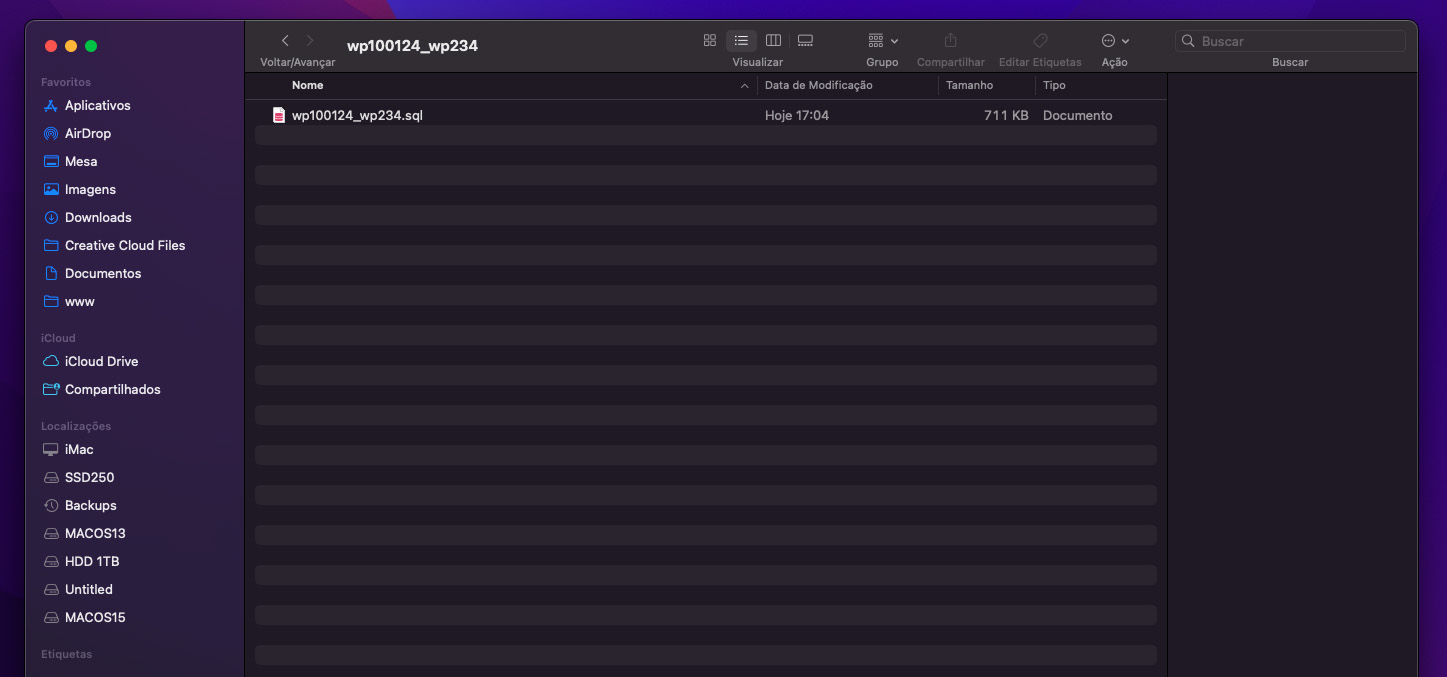
Após concluir essas etapas, você terá os arquivos do site e o banco de dados necessários para solicitar a migração. Mantenha os backups armazenados em um local seguro até a conclusão da transferência para a Hostinger.
Passo 3. Acesse o painel da Hostinger (hPanel)
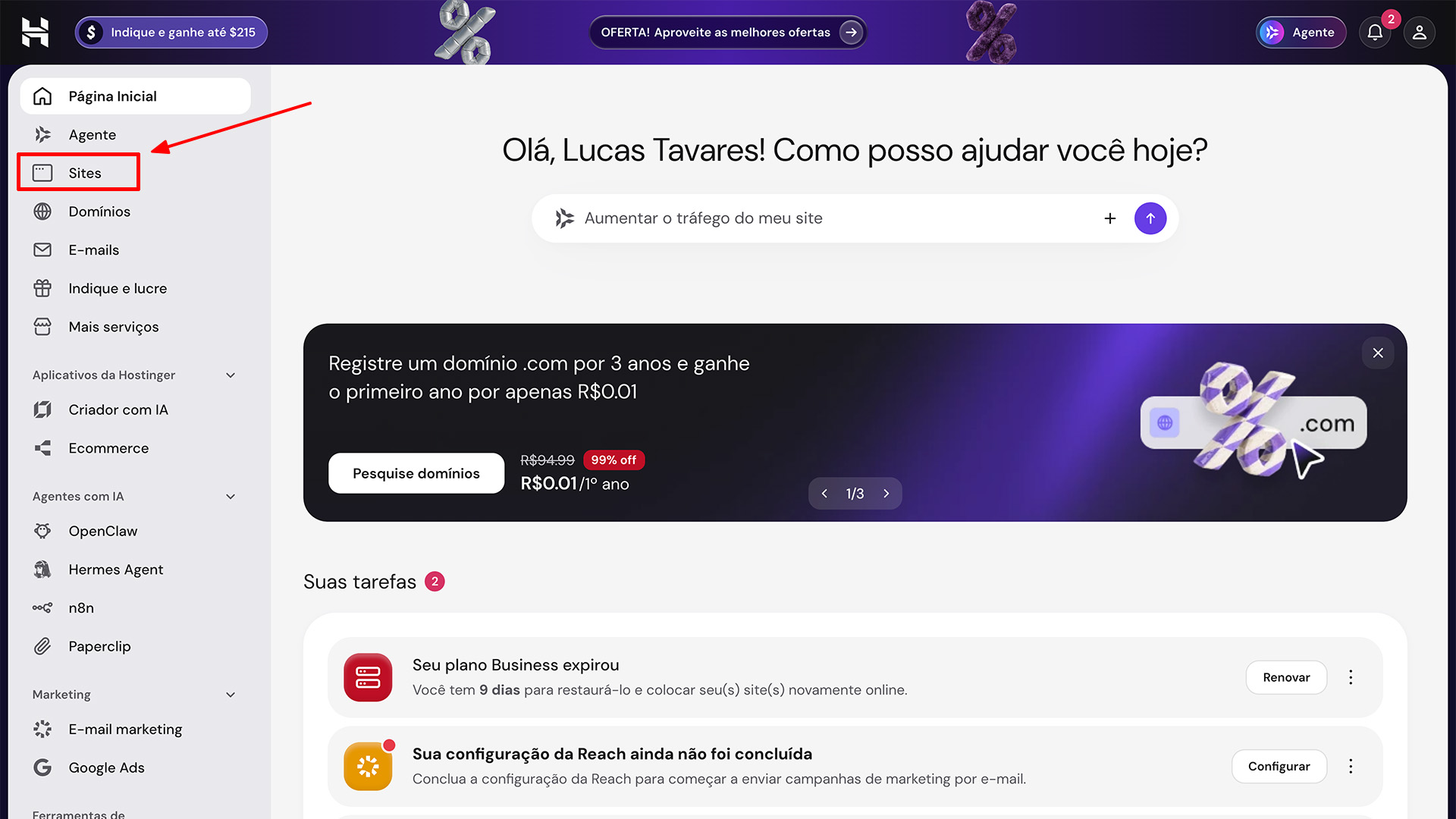
Com o plano de hospedagem ativo, entre no hPanel da Hostinger utilizando suas credenciais.
No menu lateral, clique em "Sites" para ter acesso a todos os seus sites e planos contratados.
Passo 4. Escolha o método de migração
No plano de hospedagem contratado junto a Hostinger, clique em Site de importação.
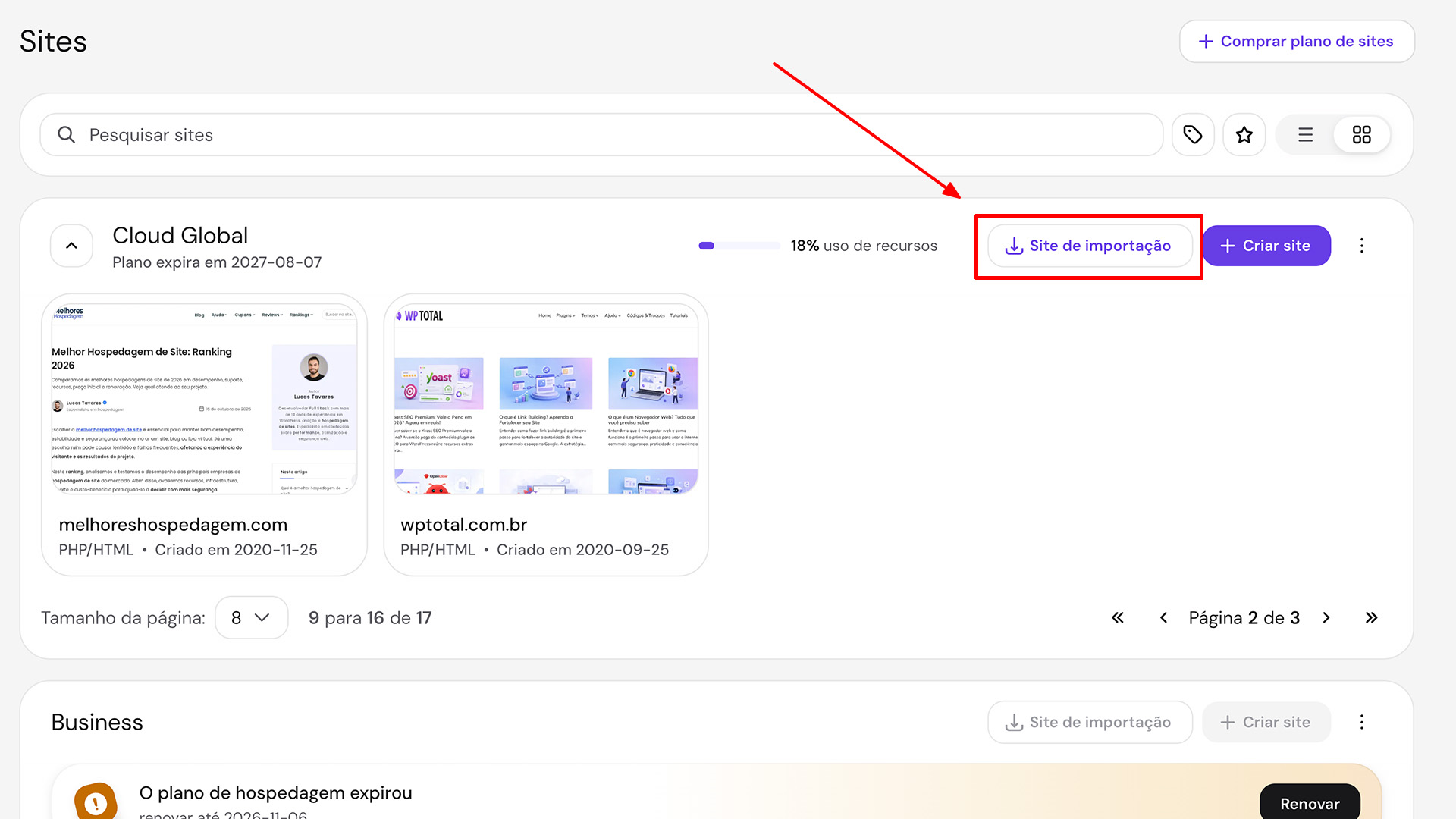
Depois, escolha o método de migração conforme as informações disponíveis do site de origem.
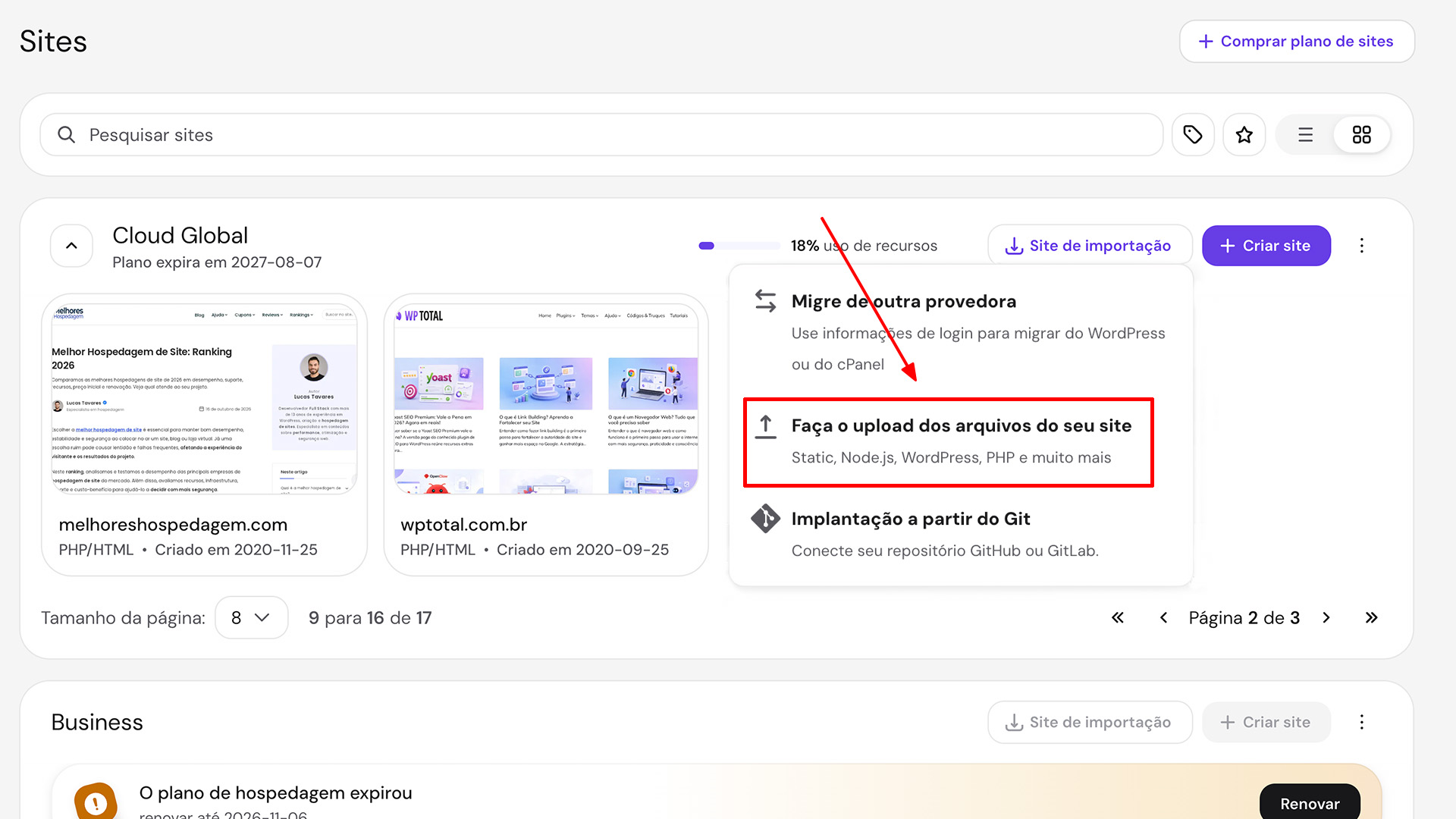
A Hostinger oferece duas opções para realizar a transferência:
- Migre de outra provedora: informe a URL do painel de administração e as credenciais de acesso necessárias para migrar o site da hospedagem anterior.
- Faça o upload dos arquivos do seu site: utilize os arquivos de backup em formato ZIP e o banco de dados em formato SQL, que devem estar salvos no computador.
Se tiver dúvidas sobre qual método de transferência escolher, consulte a seção Como escolher o método de migração da Hostinger para conhecer as diferenças entre as opções e identificar a mais adequada para o seu site.
Passo 5. Revise os dados e envie a solicitação
A ferramenta de migração da Hostinger oferece um passo a passo guiado, no qual você preenche as informações solicitadas em cada tela. Basta seguir as instruções até chegar à etapa de revisão e envio da solicitação.
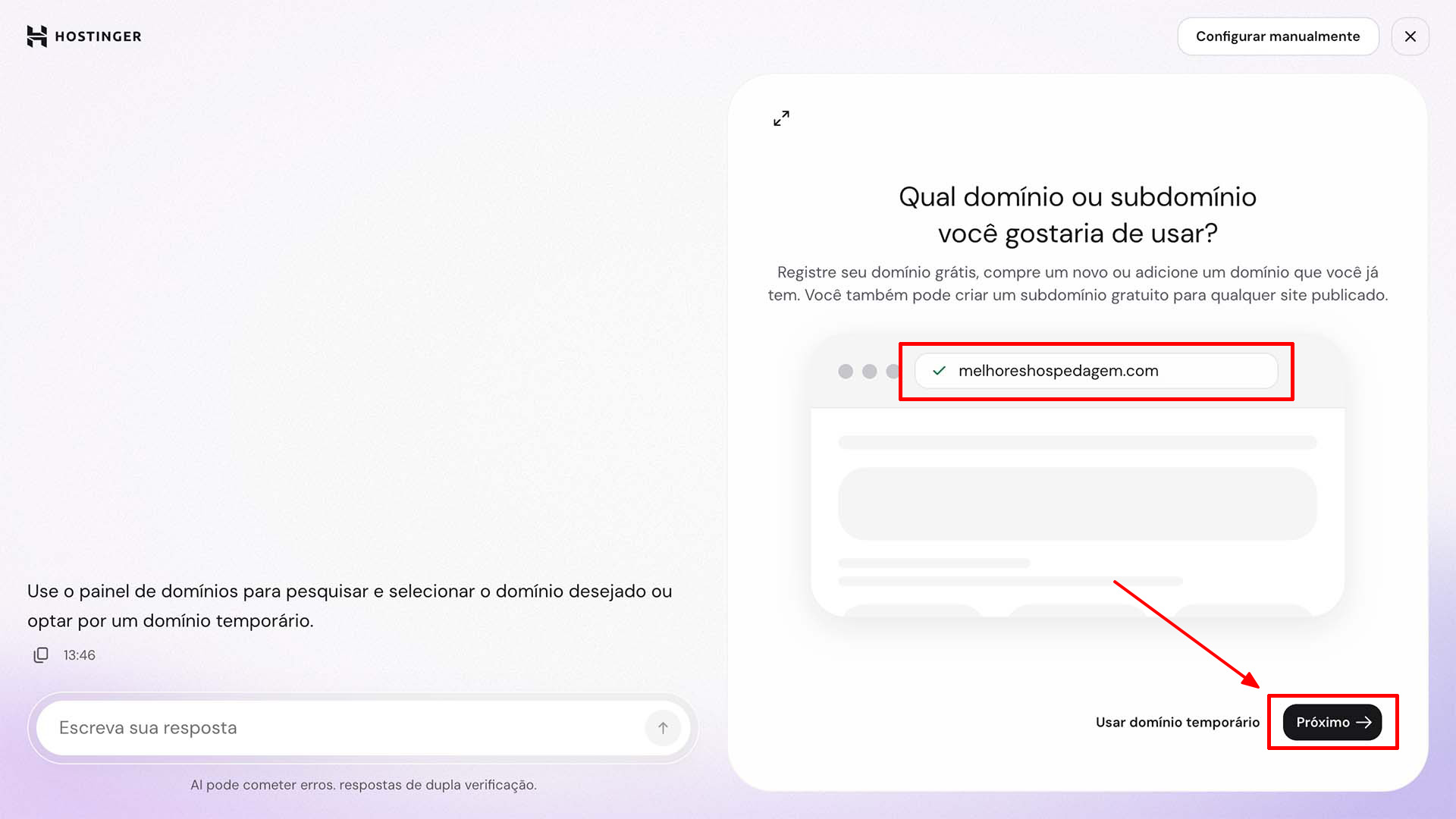
A primeira etapa é informar o domínio que você está migrando e clicar em "Próximo".
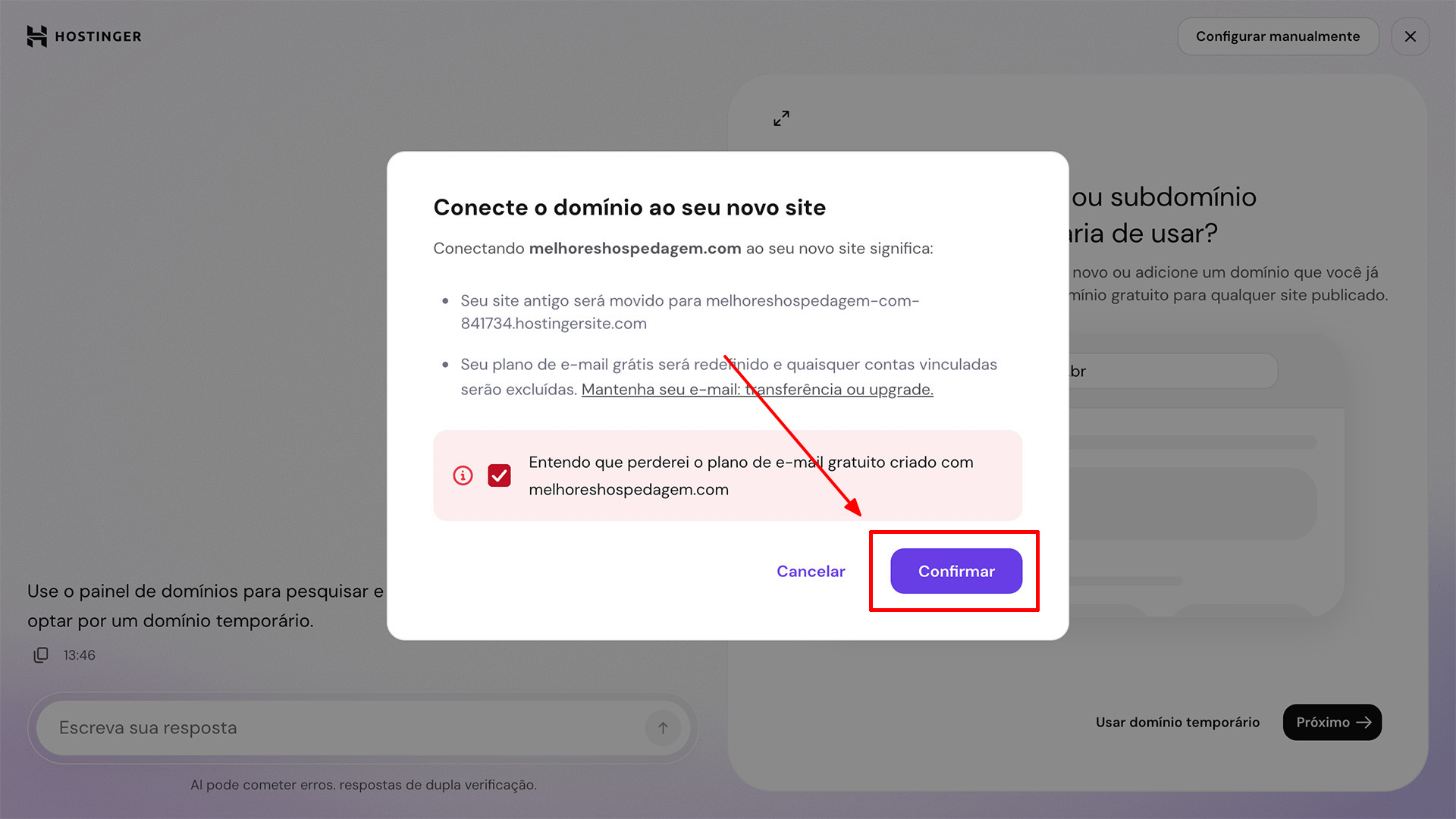
Confira os dados informados e clique em "Confirmar" para avançar para a próxima etapa.
Se já houver um site instalado nesse local, a transferência poderá substituir os arquivos e conteúdos existentes. Essa operação não pode ser desfeita pelo próprio procedimento de migração.
Conforme o método de migração escolhido, envie os arquivos de backup do site ou informe as credenciais de acesso ao painel de controle da hospedagem ou ao WordPress. Neste exemplo, vamos transferir os arquivos do site em formato ZIP e o banco de dados em formato .sql.
É importante enviar os arquivos de backup exatamente nos formatos indicados para que a migração seja realizada corretamente.
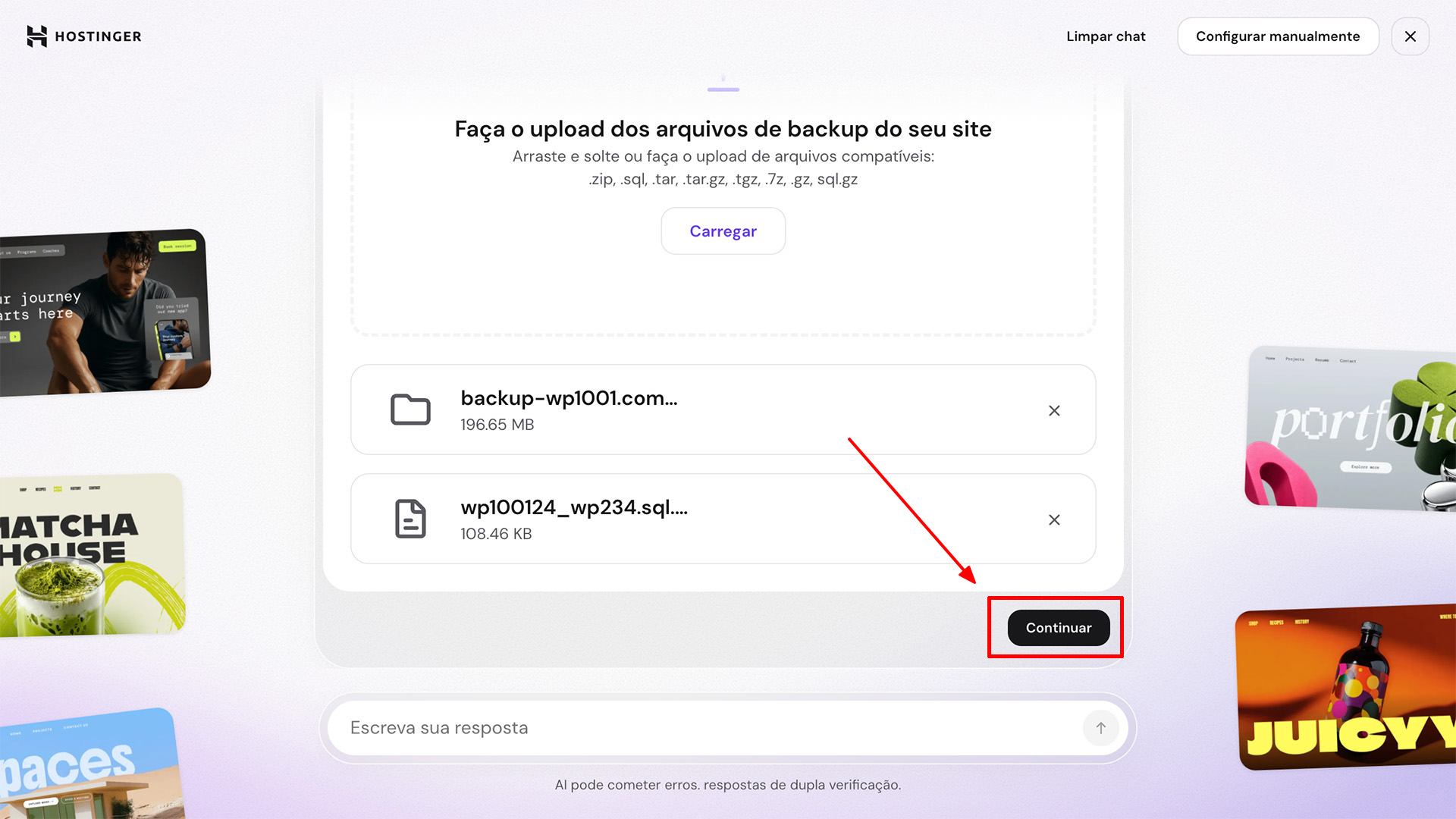
Após selecionar os arquivos de backup do site e clicar em Continuar, a migração será iniciada se os formatos dos arquivos enviados estiverem corretos.
Passo 6. Acompanhe a migração e acesse o site transferido
Após enviar a solicitação de migração, acompanhe o andamento pelo hPanel da Hostinger.
Para isso, acesse o menu Sites e clique em Migração para consultar o status da transferência e identificar possíveis problemas durante o processo.
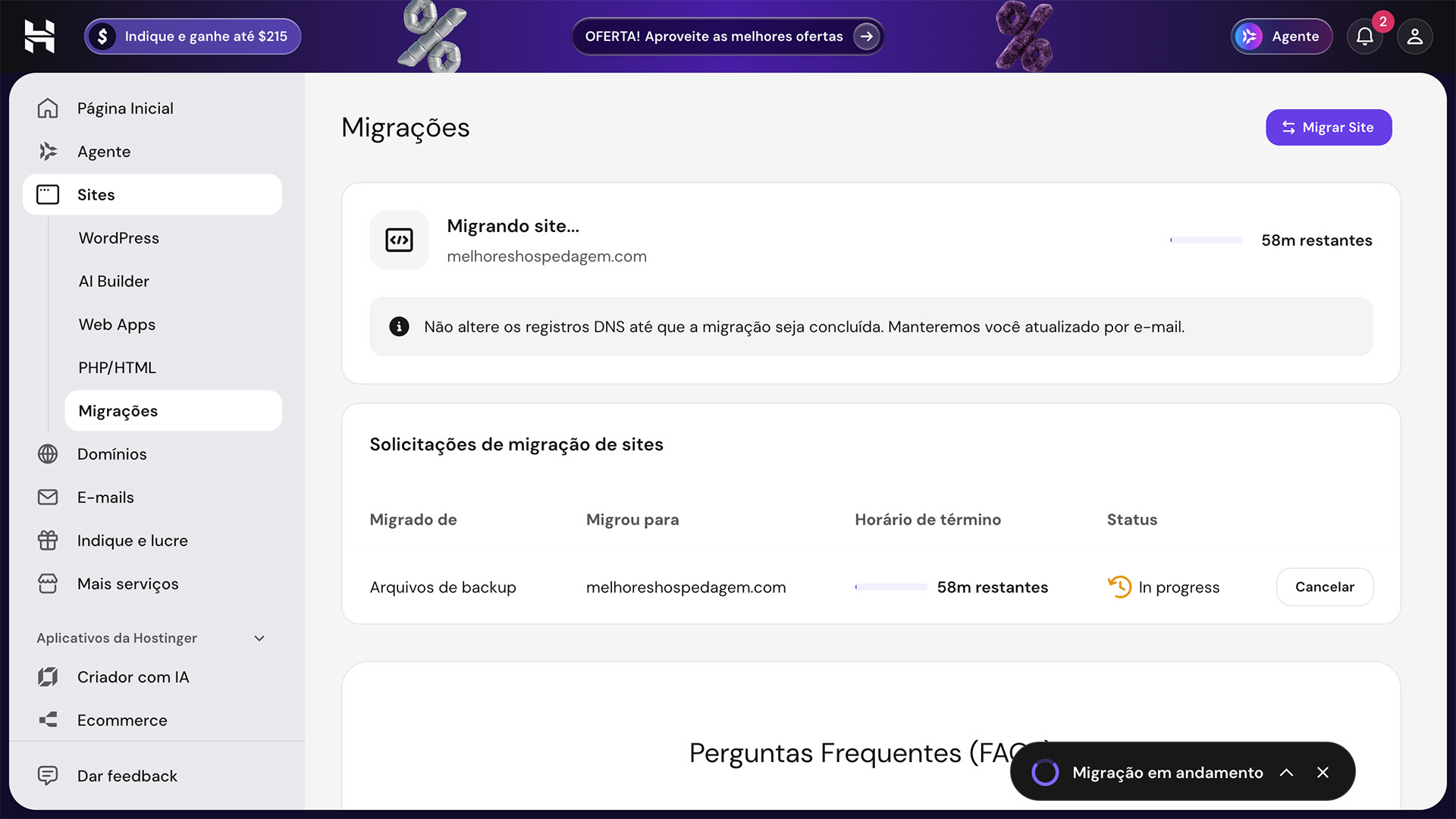
Quando a migração for concluída, a Hostinger enviará uma notificação por e-mail confirmando a transferência. Em seguida, acesse o site migrado e verifique se as páginas carregam corretamente na nova hospedagem.
Como apontar o domínio para a Hostinger após a migração
Depois de concluir a transferência, é necessário apontar o domínio para a Hostinger para que os visitantes acessem o site no novo servidor.
Existem duas formas principais de realizar essa configuração: alterar os nameservers do domínio ou atualizar seus registros DNS, especialmente o registro A.
A propagação do DNS pode levar algumas horas e, em determinados casos, até 24 a 48 horas.
Alterar os nameservers do domínio
Os nameservers identificam os servidores responsáveis pelo gerenciamento dos registros DNS de um domínio. Ao substituí-los pelos endereços da Hostinger, você transfere o controle da zona DNS para a empresa, sem precisar transferir o registro do domínio.
Essa alteração deve ser realizada no painel da empresa onde o domínio foi registrado, como o Registro.br, caso o endereço tenha sido registrado nessa plataforma. Para configurar os servidores DNS da Hostinger, siga o passo a passo abaixo.
1. Acesse o painel do registrador
Entre no site da empresa onde seu domínio está registrado e faça login na sua conta.
2. Selecione o domínio

Localize e clique no domínio que deseja apontar para a Hostinger para acessar suas configurações.
3. Acesse as configurações DNS
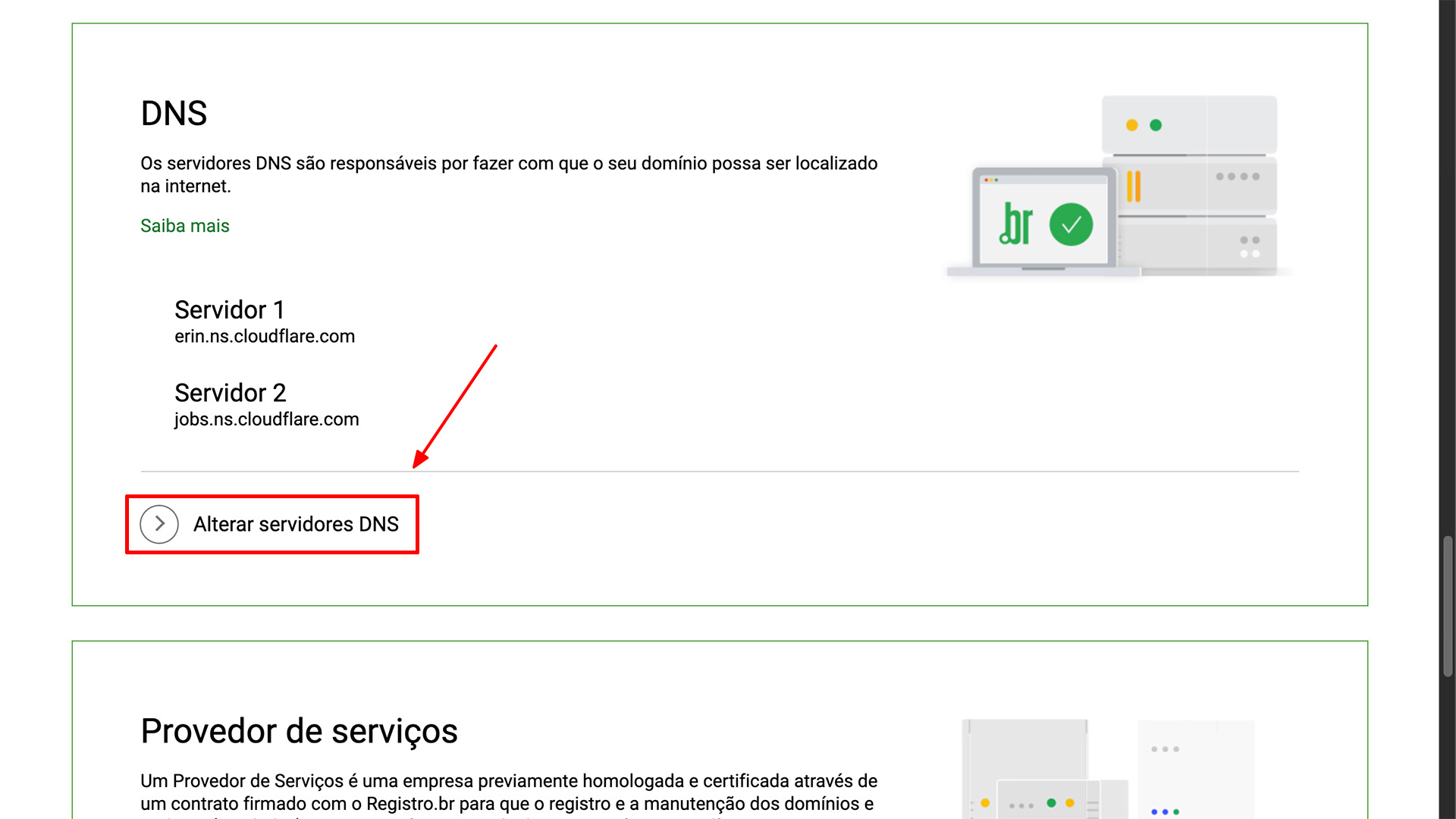
Na seção DNS do domínio selecionado, clique no botão Alterar servidores DNS.
4. Informe os servidores DNS: substitua os nameservers atuais pelos seguintes servidores DNS da Hostinger:
ns1.dns-parking.com
ns2.dns-parking.com
5. Salve as alterações
Clique em Salvar alterações para confirmar os novos servidores DNS e concluir a configuração do domínio.
Antes de realizar a alteração, confira os registros DNS de e-mail e de outros serviços vinculados ao domínio. Ao mudar os nameservers, será necessário manter esses registros configurados na nova zona DNS para evitar interrupções no funcionamento dos serviços.
Apontar o domínio pelo registro A
O registro A associa um domínio a um endereço IPv4, permitindo direcionar o site para o servidor da Hostinger sem transferir o gerenciamento dos registros DNS. Dessa forma, o domínio continua utilizando o serviço DNS atual.
Esse método é especialmente útil quando o domínio utiliza serviços externos de DNS, como o Cloudflare, ou quando você deseja manter o e-mail em outro provedor. Para apontar o domínio para a Hostinger, siga as etapas abaixo.
Etapa 1. Localize o endereço IP no painel da Hostinger
1. Acesse o hPanel da Hostinger e clique em Sites no menu lateral.
2. Localize o plano de hospedagem contratado, clique nos três pontos ao lado do nome do plano e selecione Informações da hospedagem.

3. Na página exibida, localize a seção Endereço IP do site e copie o endereço IP do servidor, que será utilizado para configurar o domínio.
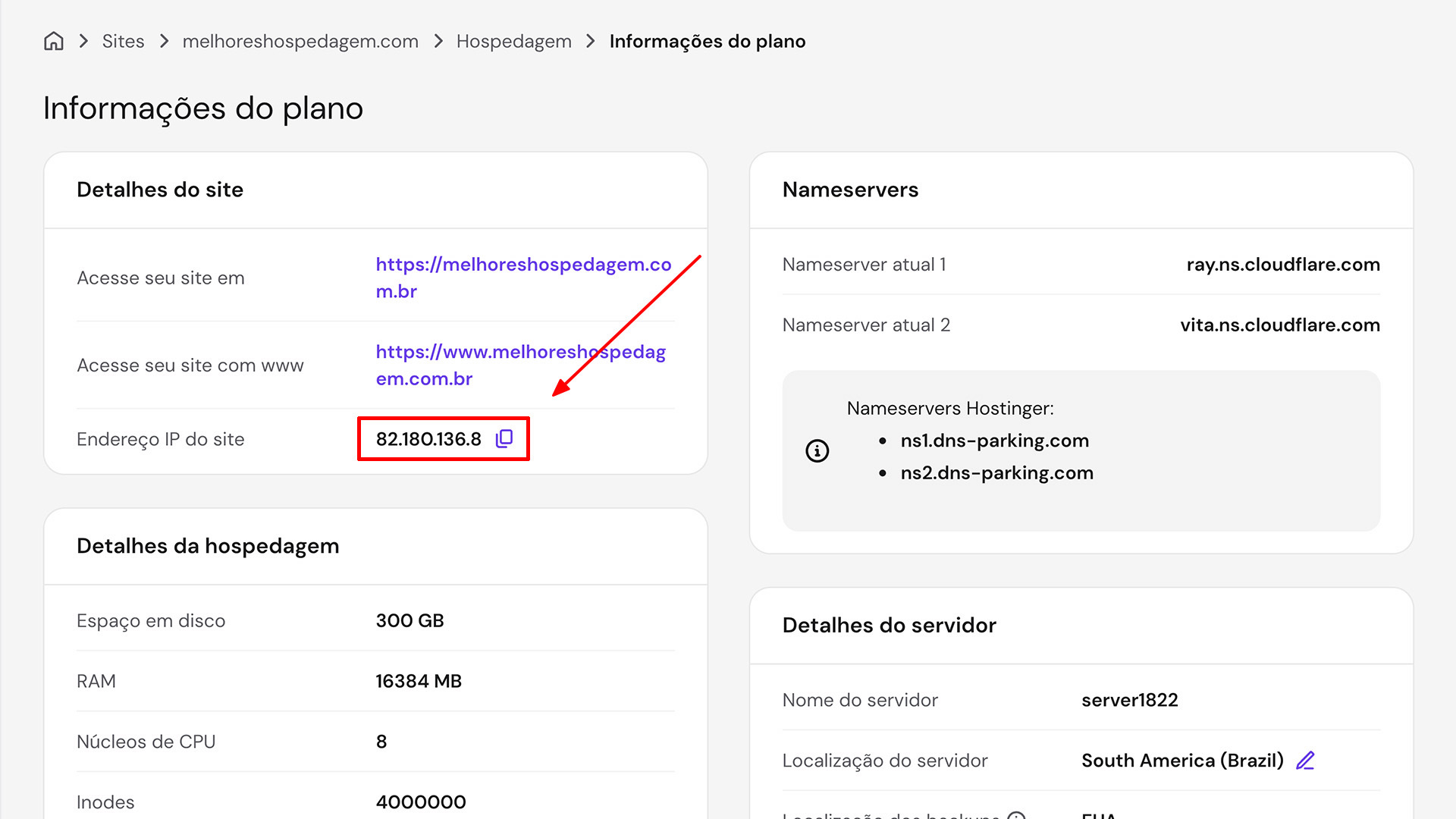
Etapa 2. Altere os registros A do domínio
1. Acesse o painel de controle da empresa responsável pelo gerenciamento DNS do seu domínio e faça login na sua conta.
2. Localize o domínio que deseja apontar para a Hostinger e acesse suas configurações DNS.
3. Encontre os registros DNS do tipo A e clique em Editar ao lado do registro que deseja modificar.
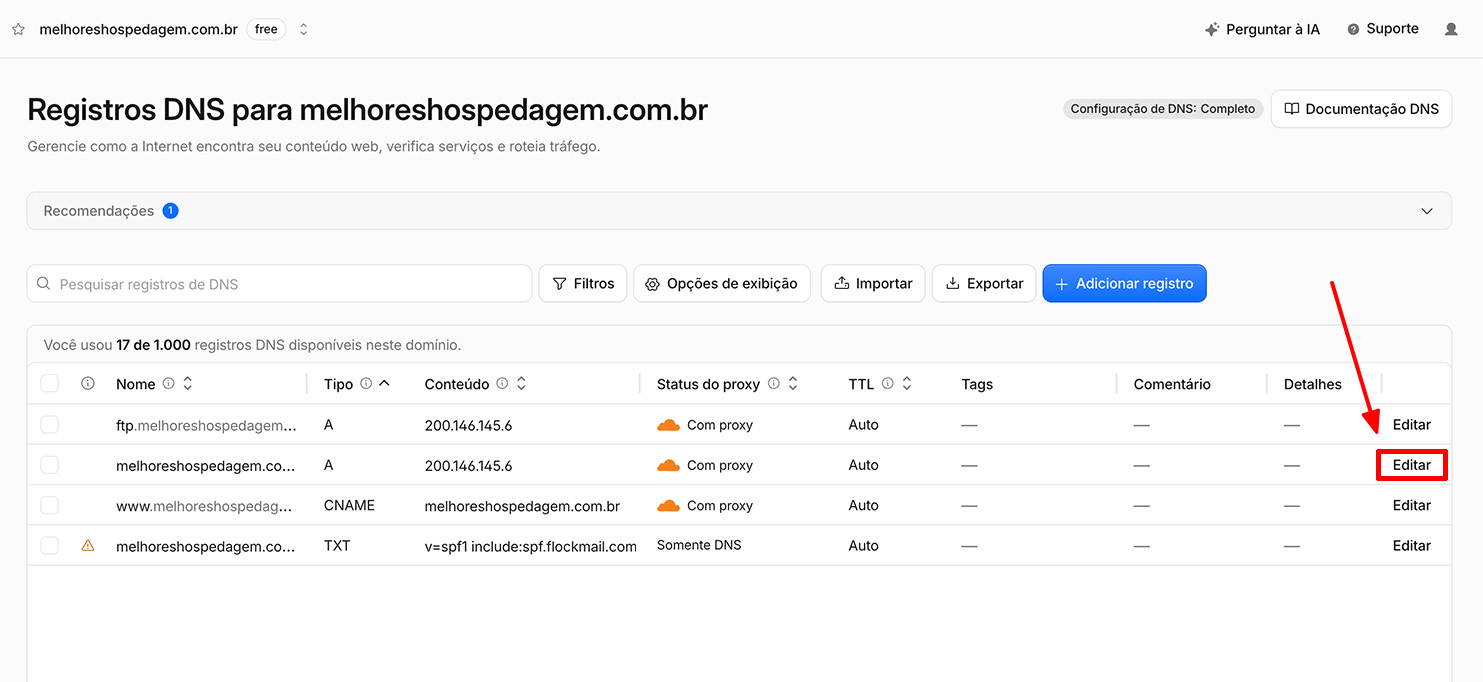
4. Substitua o endereço IP atual pelo IP obtido no painel da Hostinger, mantendo as demais configurações do registro.
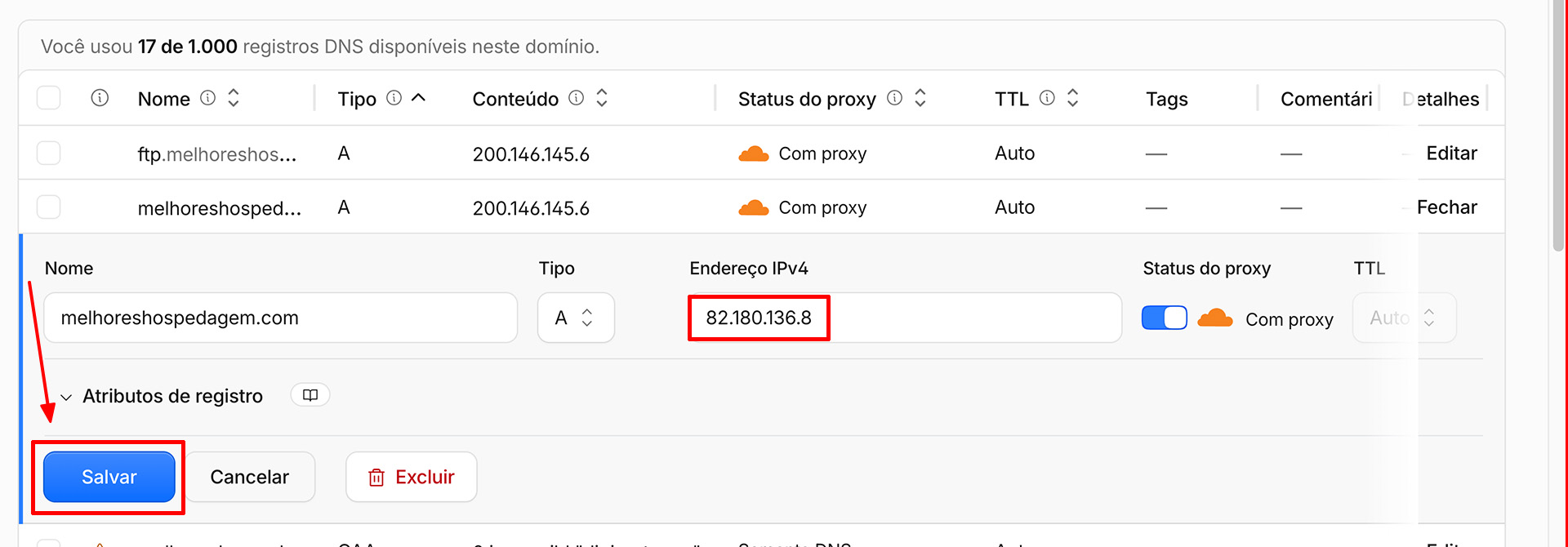
5. Clique em Salvar para confirmar o novo endereço IP e concluir a alteração do registro A.
Após salvar, verifique se existem registros AAAA antigos, que podem direcionar acessos IPv6 para a hospedagem anterior. Nesse caso, eles podem ser removidos. Evite alterar os registros MX, TXT e CNAME sem necessidade, pois eles podem afetar o funcionamento de e-mails, subdomínios e outros serviços.
Para mais informações, consulte as instruções oficiais da Hostinger sobre o apontamento de domínios. Mantenha também a hospedagem antiga ativa durante a transição, especialmente enquanto as alterações DNS estiverem sendo propagadas.
Como escolher o método de migração da Hostinger
A Hostinger oferece diferentes métodos de migração de sites, conforme a plataforma utilizada e os acessos disponíveis. A escolha depende de o site estar ativo na hospedagem anterior, utilizar WordPress ou possuir um backup completo.
A tabela abaixo mostra qual método utilizar em cada situação e quais informações são necessárias para realizar a transferência.
| Situação do site | Método de migração | Informações necessárias |
|---|---|---|
| WordPress ativo | Migre de outra provedora | Domínio e credenciais do WordPress |
| Hospedagem cPanel/WHM | Migre de outra provedora | Endereço e credenciais do painel |
| Outro painel de hospedagem | Migre de outra provedora | URL e acesso administrativo |
| Site inativo ou com backup | Faça o upload dos arquivos do seu site | Arquivos e banco de dados |
Para migrar um site WordPress, selecione Migre de outra provedora e informe o domínio de origem. Em seguida, preencha o endereço de administração do WordPress e as credenciais de um usuário com permissões de administrador.
Se a hospedagem anterior utiliza cPanel ou WHM, escolha a opção correspondente e forneça o endereço e as credenciais de acesso ao painel. Para outros sistemas, selecione Outro painel de controle e preencha as informações solicitadas.
Quando o site não estiver acessível, escolha Faça o upload dos arquivos do seu site. Esse método permite enviar os arquivos do site e o banco de dados, normalmente nos formatos .zip e .sql, conforme as exigências do formulário.
Além da transferência assistida, é possível migrar um site manualmente para a Hostinger, sem depender da equipe de suporte.
Esse procedimento oferece maior controle sobre os arquivos, bancos de dados e configurações do servidor. Existem diferentes métodos, incluindo o uso de um plugin de migração do WordPress ou a transferência direta dos arquivos pelo gerenciador de hospedagem.
Se precisar preparar uma instalação no servidor de destino, consulte nosso tutorial sobre como instalar o WordPress.
O que verificar após migrar o site para a Hostinger?
Após concluir a transferência, é necessário confirmar que os arquivos, funcionalidades e configurações do site estão funcionando corretamente no novo servidor.
Uma página inicial carregando normalmente não significa que a migração foi concluída sem problemas. Algumas falhas aparecem somente em páginas internas, formulários ou funcionalidades que dependem do banco de dados.
Faça as seguintes verificações:
- Páginas e imagens: confira conteúdo e arquivos.
- WordPress: teste o painel administrativo e os plugins.
- HTTPS: confirme o funcionamento do certificado SSL.
- Formulários: realize envios e confira o recebimento.
- Loja virtual: teste carrinho e finalização de pedidos.
- Integrações: verifique serviços externos e tarefas agendadas.
- SEO: confira URLs e configurações de indexação.
Nos sites WordPress, verifique também se os links permanentes mantiveram a estrutura original e se não existem redirecionamentos incorretos.
Para preservar o SEO, confirme que as URLs, tags canonical e regras de redirecionamento continuam corretas. Caso o domínio não tenha mudado, não é necessário configurar uma mudança de endereço no Google Search Console.
Se tudo estiver funcionando, acompanhe o comportamento do site por um período adequado antes de cancelar a hospedagem antiga. Isso permite identificar eventuais problemas de propagação ou configurações que não foram transferidas.
Problemas comuns ao migrar um site para a Hostinger
Durante ou após a transferência, podem aparecer erros de configuração que impedem o funcionamento de algumas páginas ou funcionalidades.
Esses problemas geralmente estão relacionados à conexão com o banco de dados, permissões, incompatibilidades do ambiente ou alterações no apontamento DNS.
A tabela abaixo apresenta os problemas mais comuns e as primeiras verificações recomendadas.
| Problema | Causa provável | Como resolver |
|---|---|---|
| Erro de conexão com banco de dados | Credenciais ou servidor MySQL incorretos | Verificar o wp-config.php e os dados do banco |
| Erro 403 ou 404 | Permissões ou regras de reescrita incorretas | Conferir permissões e links permanentes |
| Erro 500 ou página em branco | Incompatibilidade de PHP ou falha na aplicação | Consultar logs e verificar plugins |
| Imagens ou CSS ausentes | Arquivos incompletos ou caminhos incorretos | Conferir arquivos e URLs |
| Site carregando a hospedagem antiga | Registros DNS ainda apontando para o servidor anterior | Verificar registros A/AAAA e propagação |
Se o WordPress apresentar um erro de conexão com o banco de dados, confira se o nome do banco, usuário, senha e endereço do servidor correspondem aos dados cadastrados no hPanel.
Nos erros 403, 404 ou 500, verifique as permissões dos arquivos, regras do .htaccess e logs do servidor. Em alguns casos, plugins incompatíveis com a versão de PHP também podem provocar falhas.
Quando o site continua carregando a hospedagem anterior, consulte os registros DNS autoritativos e aguarde a propagação, se necessário.
Caso uma solicitação de migração assistida falhe, verifique as credenciais fornecidas, possíveis bloqueios de segurança e a integridade dos backups. Se o problema persistir, entre em contato com o suporte da Hostinger informando a mensagem de erro.
Perguntas frequentes sobre a migração para a Hostinger
A transferência de hospedagem também pode gerar dúvidas sobre prazos, limitações e situações específicas que não seguem o procedimento convencional.
A seguir, esclarecemos algumas das perguntas mais comuns sobre a migração para a Hostinger, incluindo sites WordPress, transferências internas e alternativas para quem não possui acesso à hospedagem original.
A migração de um site para a Hostinger costuma ser concluída em até 24 horas, segundo a documentação da empresa. Dependendo do tamanho e da complexidade do projeto, o procedimento pode levar de 2 a 48 horas ou mais em situações específicas.
Esse prazo não inclui necessariamente a propagação DNS.
Sim. Você pode migrar vários sites para a Hostinger, desde que o plano contratado permita hospedá-los e possua recursos suficientes.
A empresa permite até cinco solicitações de migração simultâneas. Cada site precisa ter sua própria solicitação, pois o serviço gratuito não oferece transferência em massa.
Sim. Você pode manter o mesmo domínio ao transferir seu site para a Hostinger, sem precisar alterar o endereço utilizado pelos visitantes.
Também é possível continuar com o domínio registrado em outra empresa. Basta atualizar o apontamento DNS para conectar o endereço ao novo servidor.
Sim, mas o WordPress.com utiliza uma estrutura diferente de uma instalação WordPress convencional. A transferência pode exigir a exportação de conteúdo e sua importação em uma instalação WordPress na Hostinger.
Dependendo dos recursos utilizados, temas, plugins e personalizações podem precisar de configuração ou reconstrução manual.
Sim. A Hostinger permite transferências entre contas ou planos, mas esse procedimento não está incluído no serviço gratuito de migração de outros provedores.
A empresa oferece uma opção de migração interna automática para sites WordPress elegíveis, com preço divulgado de R$ 159,99 por site. Também existem métodos de transferência manual.
Ainda é possível migrar o site utilizando um backup completo, desde que ele contenha os arquivos necessários e o banco de dados da aplicação.
Se você não possui backup, tente recuperar o acesso ao painel ou solicitar uma cópia dos dados ao provedor anterior. Sem acesso ou arquivos disponíveis, a recuperação integral pode não ser possível.
Conclusão
Migrar um site para a Hostinger é um processo relativamente simples, especialmente quando o site atende aos requisitos do serviço gratuito de migração. Nesse caso, a própria equipe da empresa realiza a transferência dos arquivos e do banco de dados, reduzindo a necessidade de conhecimentos técnicos.
Para quem prefere ter mais controle sobre o procedimento, a migração manual também é uma alternativa, principalmente em sites que utilizam configurações específicas ou exigem ajustes adicionais durante a transferência.
Independentemente do método escolhido, mantenha um backup atualizado, confira as configurações de e-mail e verifique se o site funciona corretamente antes de alterar o apontamento do domínio.
Com um planejamento adequado e seguindo as etapas apresentadas neste guia, é possível concluir a mudança de hospedagem com segurança, preservar o funcionamento do site e reduzir o risco de problemas que possam prejudicar a experiência dos visitantes.