


O OpenClaw é um agente autônomo de inteligência artificial que vem ganhando destaque por atuar como um assistente pessoal automatizado. Ele executa tarefas em etapas e reduz a necessidade de intervenção humana em rotinas operacionais.
Na prática, ele pode navegar, organizar ações e seguir instruções para resolver demandas do dia a dia, com foco em produtividade. Além disso, pode integrar serviços e usar APIs para automatizar fluxos com mais consistência.
Ao longo do artigo, você vai ver como o OpenClaw funciona e quais cuidados aplicar para usar com mais segurança.
O que é o OpenClaw (antigo ClawdBot)?
O OpenClaw, anteriormente conhecido como ClawdBot ou Moltbot, é um agente de inteligência artificial autônomo que atua como um assistente, executando tarefas. Ele segue instruções, aplica regras simples, usa ferramentas e serviços, e conclui atividades com pouca intervenção humana.
Ele opera como um fluxo de execução e planejamento, indo muito além de um chatbot. Ou seja, ele não apenas responde perguntas, mas também realiza ações práticas, como navegar na web, organizar dados e interagir com integrações definidas na configuração.
As principais aplicações do OpenClaw:
- Analisar e responder e-mails;
- Automatizar atendimentos ou respostas;
- Comunicação via mensagens do WhatsApp;
- Suporte a LLMs (OpenAI ChatGPT, Google Gemini, Anthropic, etc.);
- Integração com APIs e serviços externos;
- Organização e manipulação de grandes volumes de arquivos e dados;
- Processar tarefas de forma contínua.
Para isso, o OpenClaw analisa o objetivo, divide a demanda em passos e valida resultados durante o processo, o que melhora a consistência em tarefas repetitivas e rotinas de produtividade.
Como funciona o OpenClaw?
O OpenClaw funciona por meio de um fluxo de execução, no qual ele interpreta o objetivo do usuário, divide a tarefa em etapas e usa ferramentas como navegador, arquivos e integrações para concluir a atividade com pouca intervenção humana.
Na prática, ele interpreta o objetivo, divide a demanda em etapas e tenta concluir cada parte com recursos como navegador, arquivos locais e integração com outros serviços. Além disso, ele também pode usar outras LLMs, como ChatGPT e Gemini, quando configurado.

O funcionamento básico do OpenClaw segue um fluxo de automação:
- O bot recebe uma entrada, como evento, mensagem ou callback de API;
- O OpenClaw processa a entrada com regras, lógica e inteligência artificial;
- O agente executa uma ação com base na configuração definida;
- O ciclo se repete, quando a tarefa exige novas etapas ou validações.
Dessa forma, ele ajuda em rotinas como pesquisar informações, organizar dados, gerenciar e-mails, preencher formulários e gerar relatórios. Além disso, consegue coletar dados em outras aplicações, dependendo das integrações disponíveis.
Ele pode repetir processos com base em regras, o que facilita tarefas recorrentes. Porém, o desempenho depende da configuração do OpenClaw e das permissões concedidas, o que exige cuidado ao definir acessos.
Rodar o OpenClaw em máquina local x OpenClaw em VPS
A escolha entre máquina local e servidor VPS impacta a segurança e o controle do ambiente. Por isso, avaliar o cenário reduz a chance de exposição de dados e limita o prejuízo caso ocorra uma falha.
Em um computador local, o risco aumenta quando há arquivos sensíveis e credenciais salvas. Como o OpenClaw acessa navegador, pastas e integrações, um incidente pode facilitar acessos indevidos.
Já em uma VPS isolada, o agente fica separado do seu uso pessoal e o impacto tende a ser menor. Além disso, é mais fácil aplicar usuário restrito, firewall, backups e logs.
Ainda assim, todo software pode falhar. Portanto, comece com tarefas simples e mantenha permissões mínimas, principalmente ao integrar APIs, e-mail e rotinas que manipulam arquivos.
| Critério | Máquina local | Máquina local |
|---|---|---|
| Exposição de arquivos | Maior, pois compartilha dados pessoais | Menor, pois separa dados e rotinas |
| Impacto de uma falha | Pode afetar todo o computador | Tende a ficar contido no servidor |
| Controle de permissões | Depende do sistema do usuário | Mais fácil aplicar usuário restrito |
| Isolamento do ambiente | Baixo, costuma ter outros apps | Alto, pode ser dedicada ao agente |
| Manutenção e acesso | Simples, tudo no mesmo lugar | Exige gestão básica do servidor |
| Custo | Geralmente sem custo extra | Tem custo mensal de VPS |
| Boas práticas recomendadas | Conta separada e pastas limitadas | VPS dedicada, firewall e backups |
Rodar o OpenClaw em um servidor VPS é mais seguro quando você precisa de isolamento e previsibilidade, principalmente em tarefas que acessam arquivos, credenciais e serviços integrados. Assim, o impacto de uma falha tende a ficar mais contido.
Por outro lado, a máquina local costuma ser mais prática para começar e testar fluxos. Ainda assim, ela exige mais cautela com dados sensíveis, permissões e acessos do navegador para reduzir riscos.
Como usar o OpenClaw
A forma mais segura de usar o OpenClaw é em um servidor VPS, pois ele mantém o agente isolado do seu computador. Dessa forma, você reduz o risco de expor arquivos pessoais e dados sensíveis durante a execução.
Como o OpenClaw ainda é uma novidade e pode estar em fase experimental, configurações incorretas e permissões amplas aumentam o risco de acesso indevido. Assim, pastas, navegador e credenciais podem ficar expostos se o ambiente não estiver bem isolado.
Passo a passo para usar o OpenClaw:
Passo 1: Contrate um servidor VPS
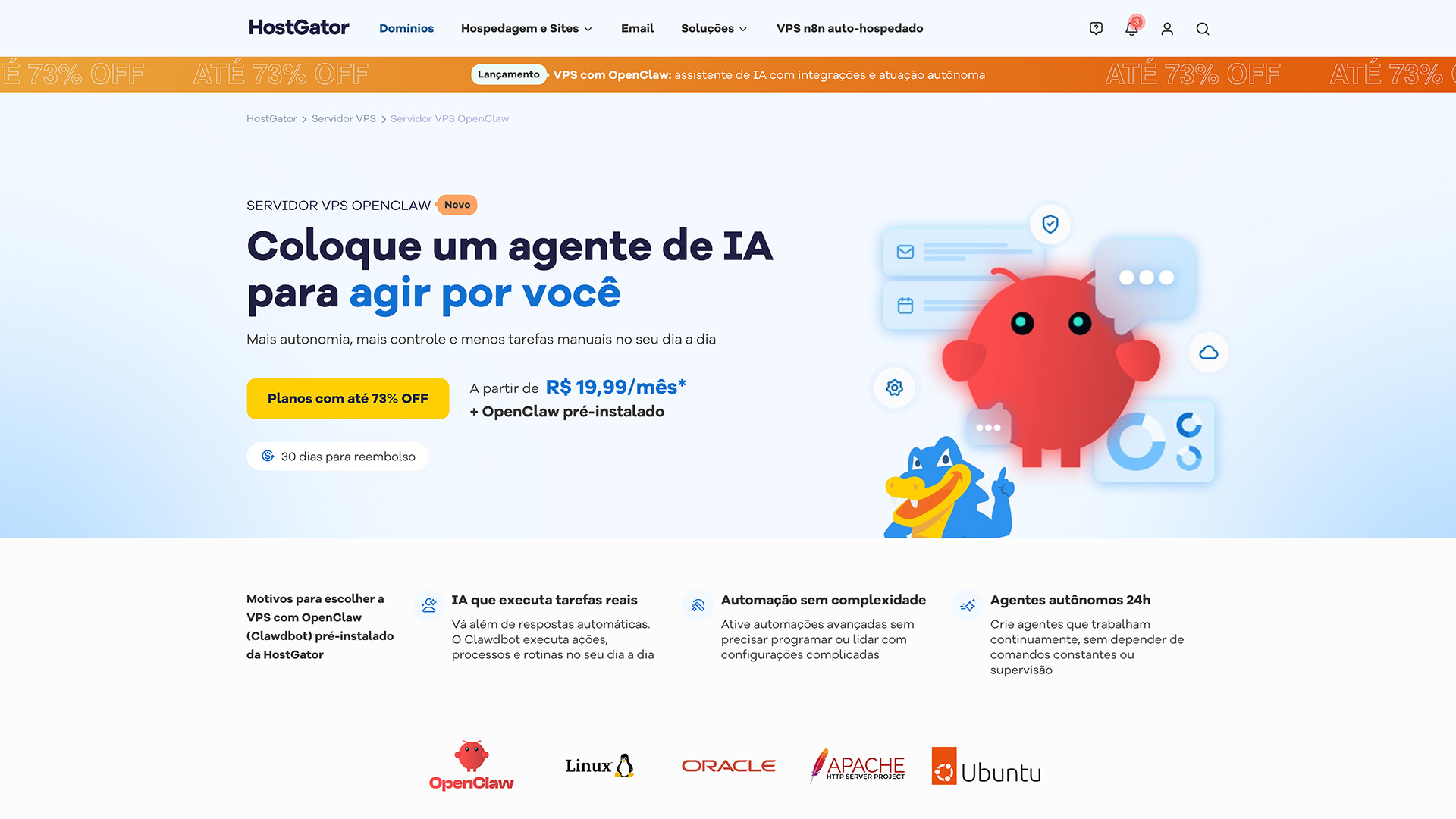
O primeiro passo é contratar um servidor VPS de confiança, com boa disponibilidade para testes e tarefas mais importantes. Para este tutorial, vamos usar a VPS da HostGator com OpenClaw pré-instalado, o que agiliza a configuração.
1. Acesse o site do servidor OpenClaw da HostGator.
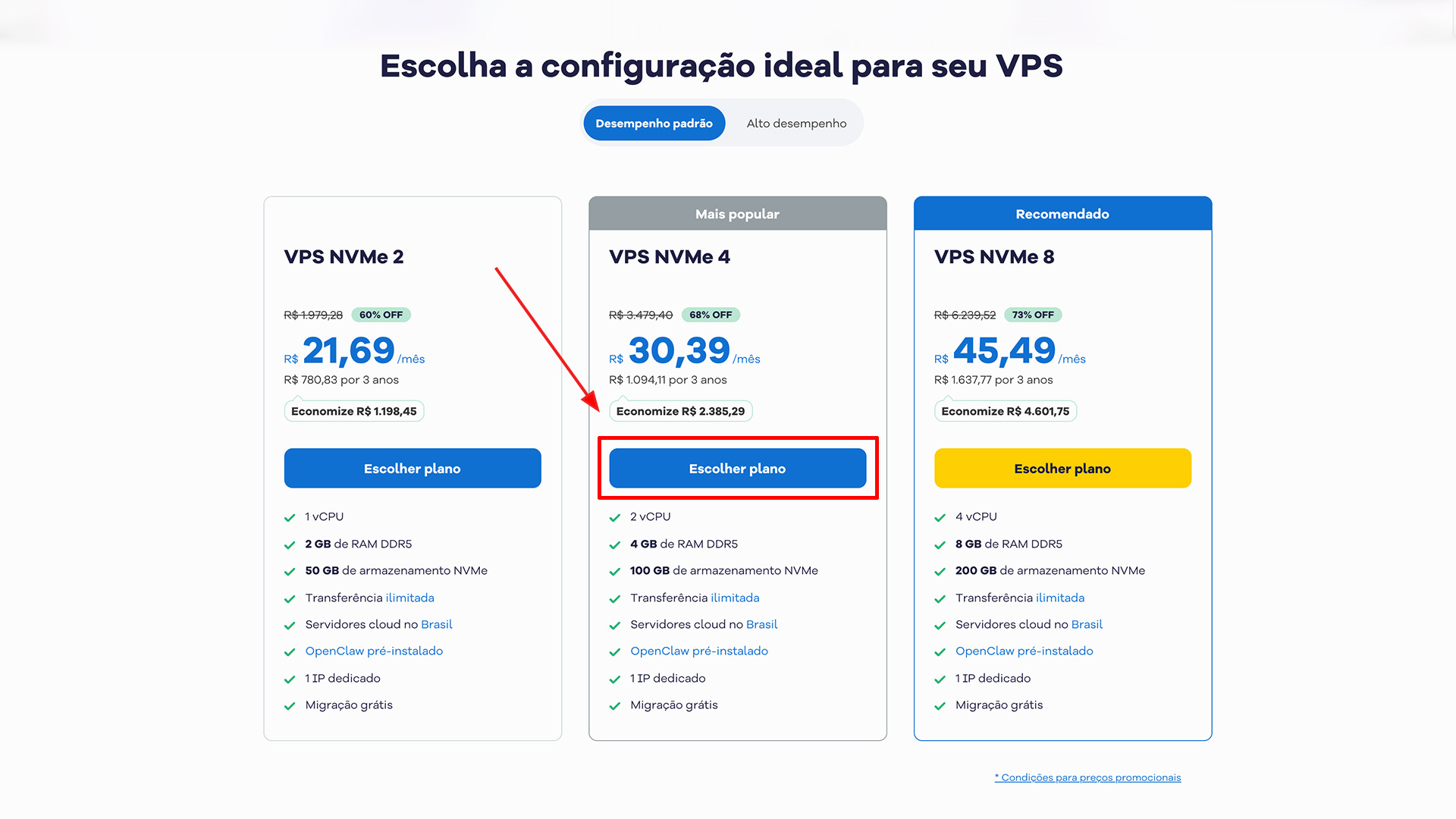
2. Escolha o plano mais adequado ao seu volume de uso e integrações.
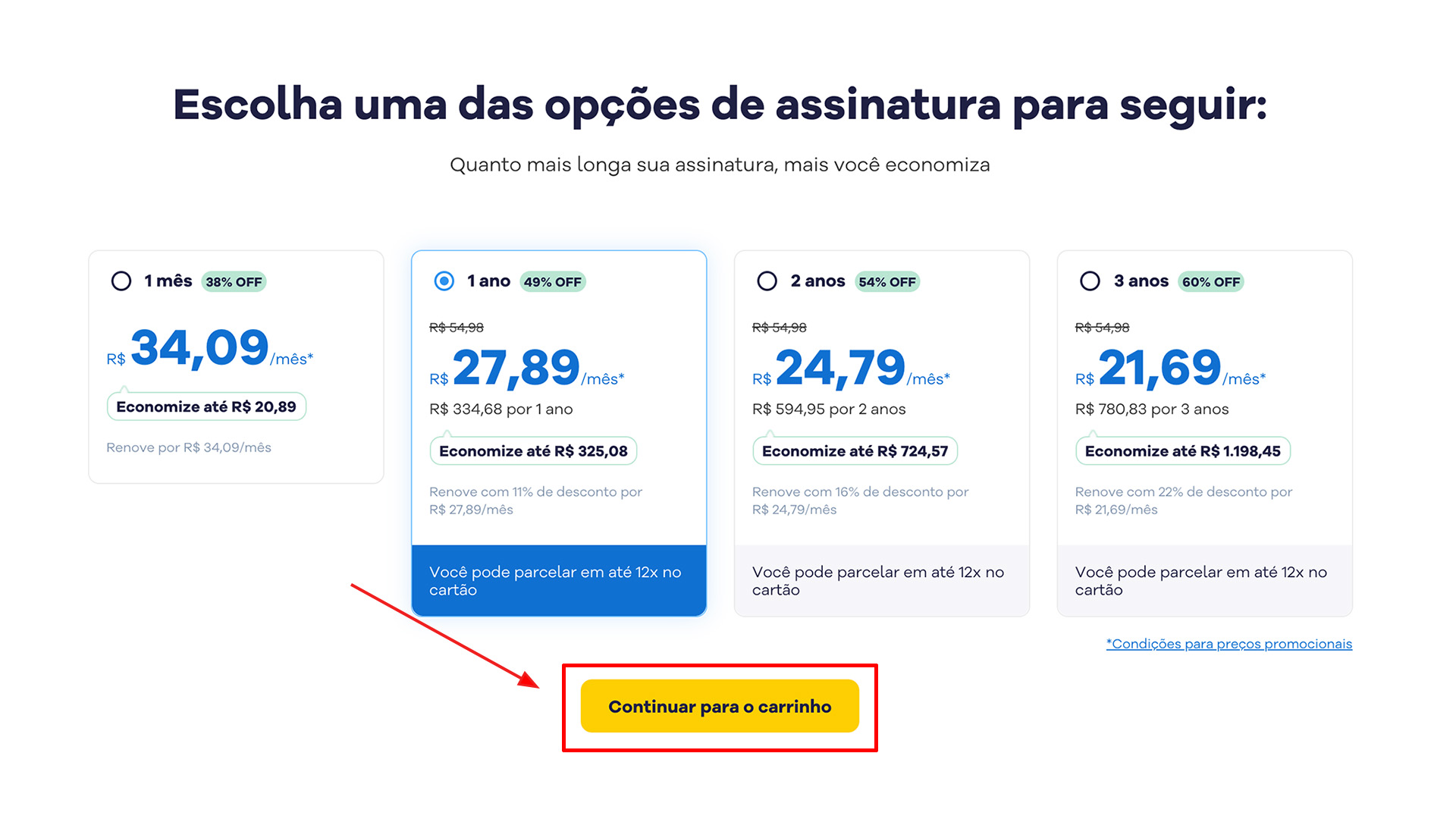
3. Selecione operíodo de assinatura conforme seu orçamento.
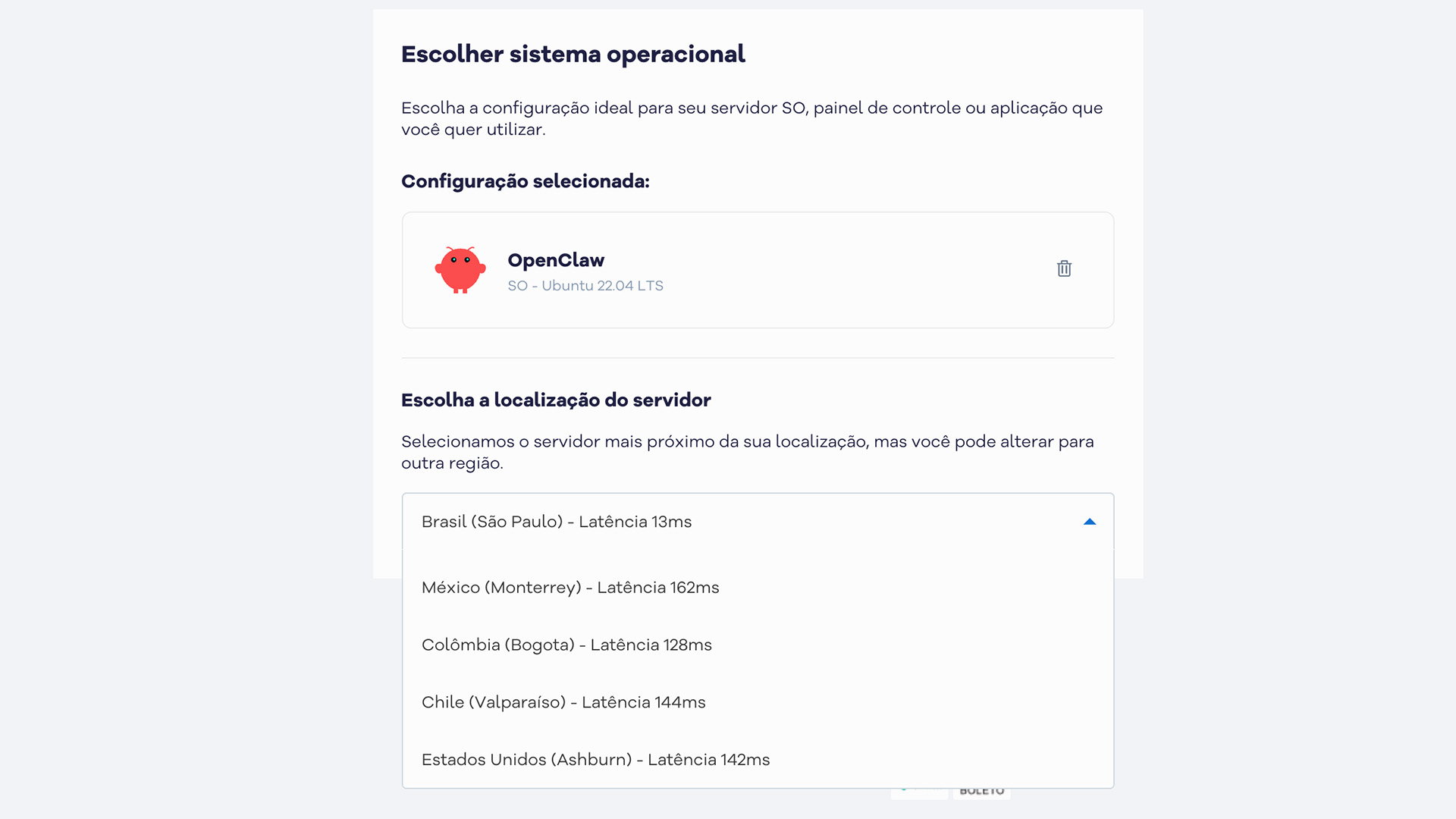
4. Selecione a localização do servidor e confirme as informações.
5. Clique em Continuar para identificação.
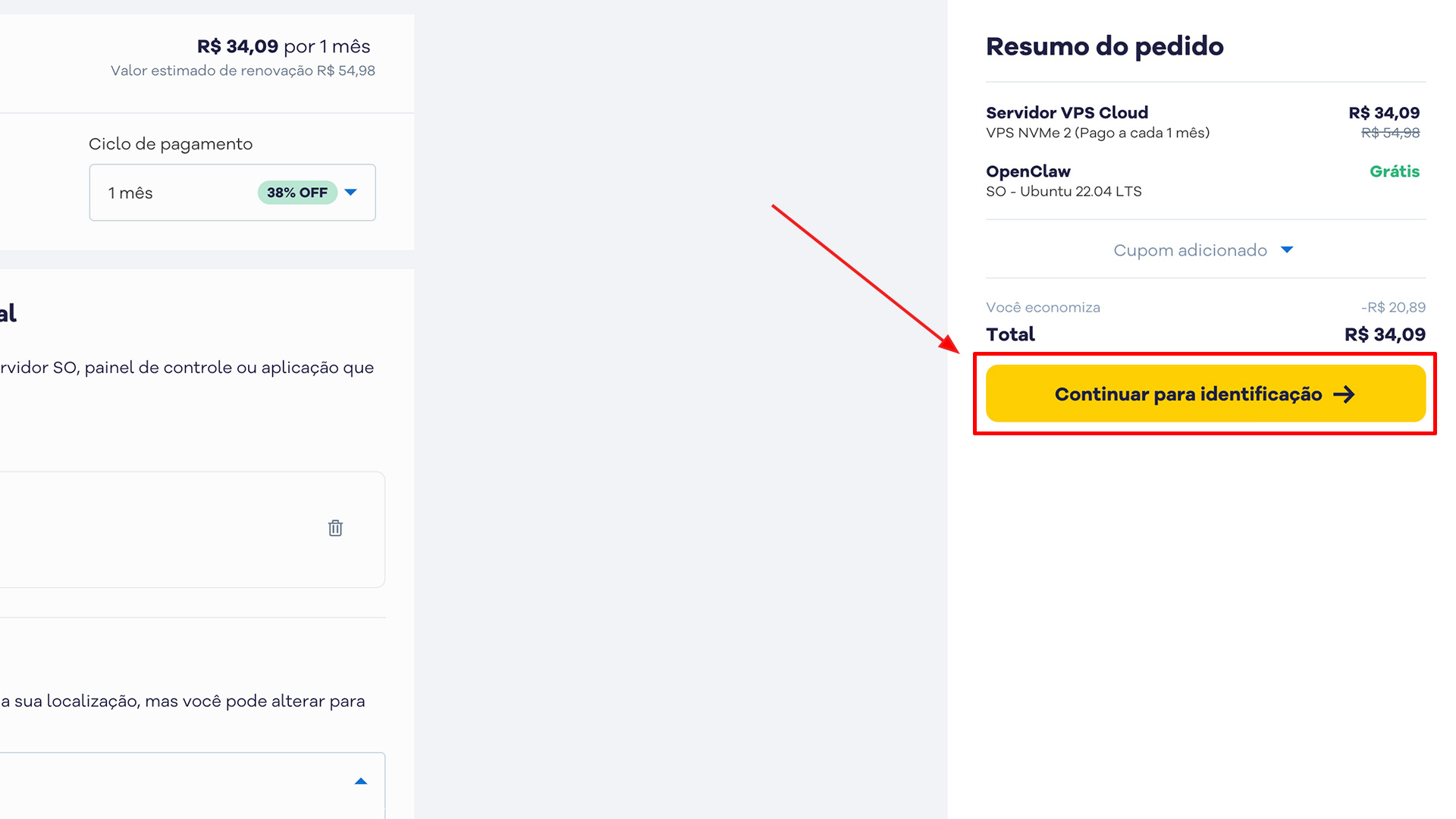
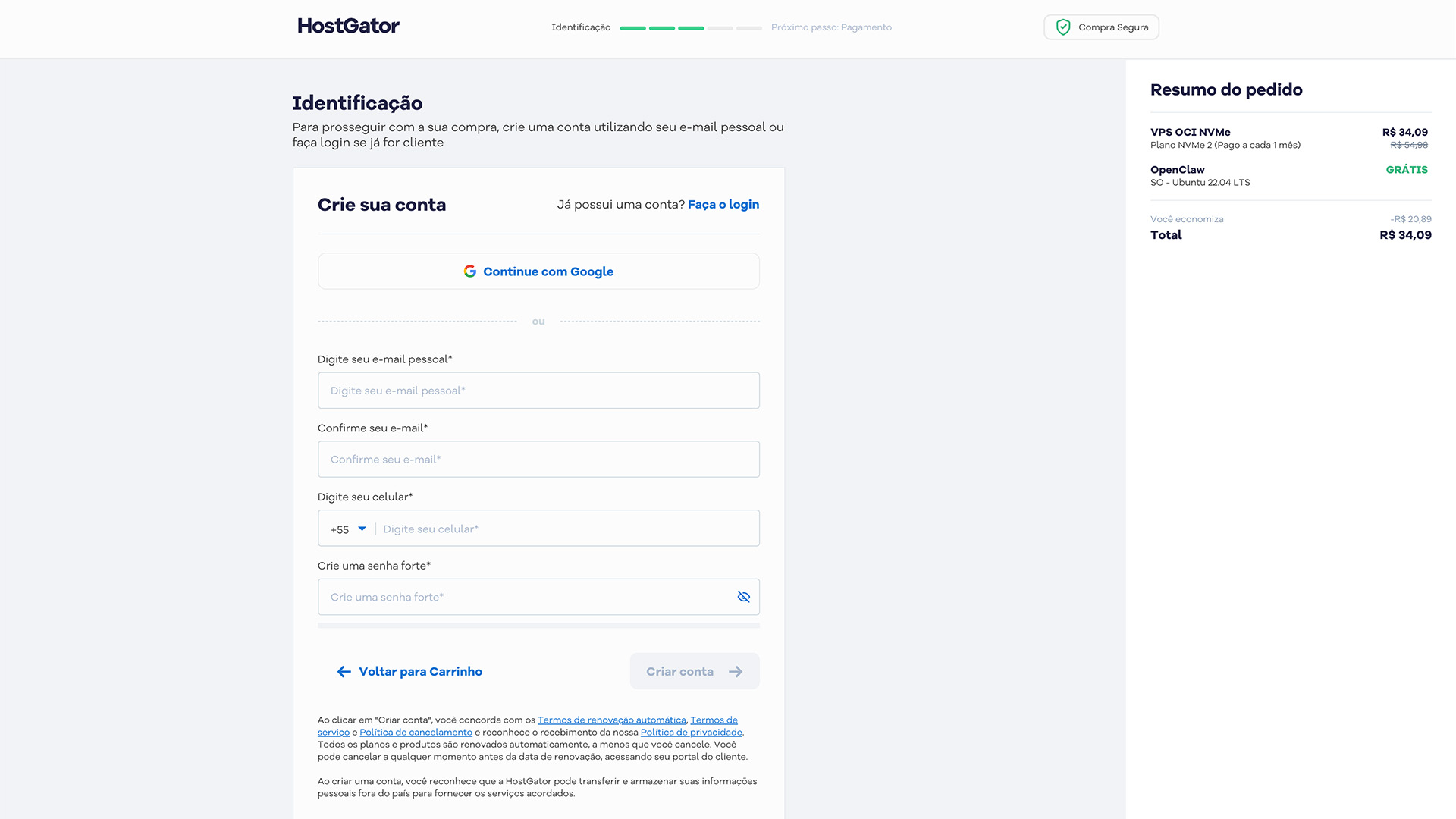
6. Faça login na sua conta ou informe seus dados para criar uma nova conta.
7. Selecione a forma de pagamento e clique em Realizar pagamento.
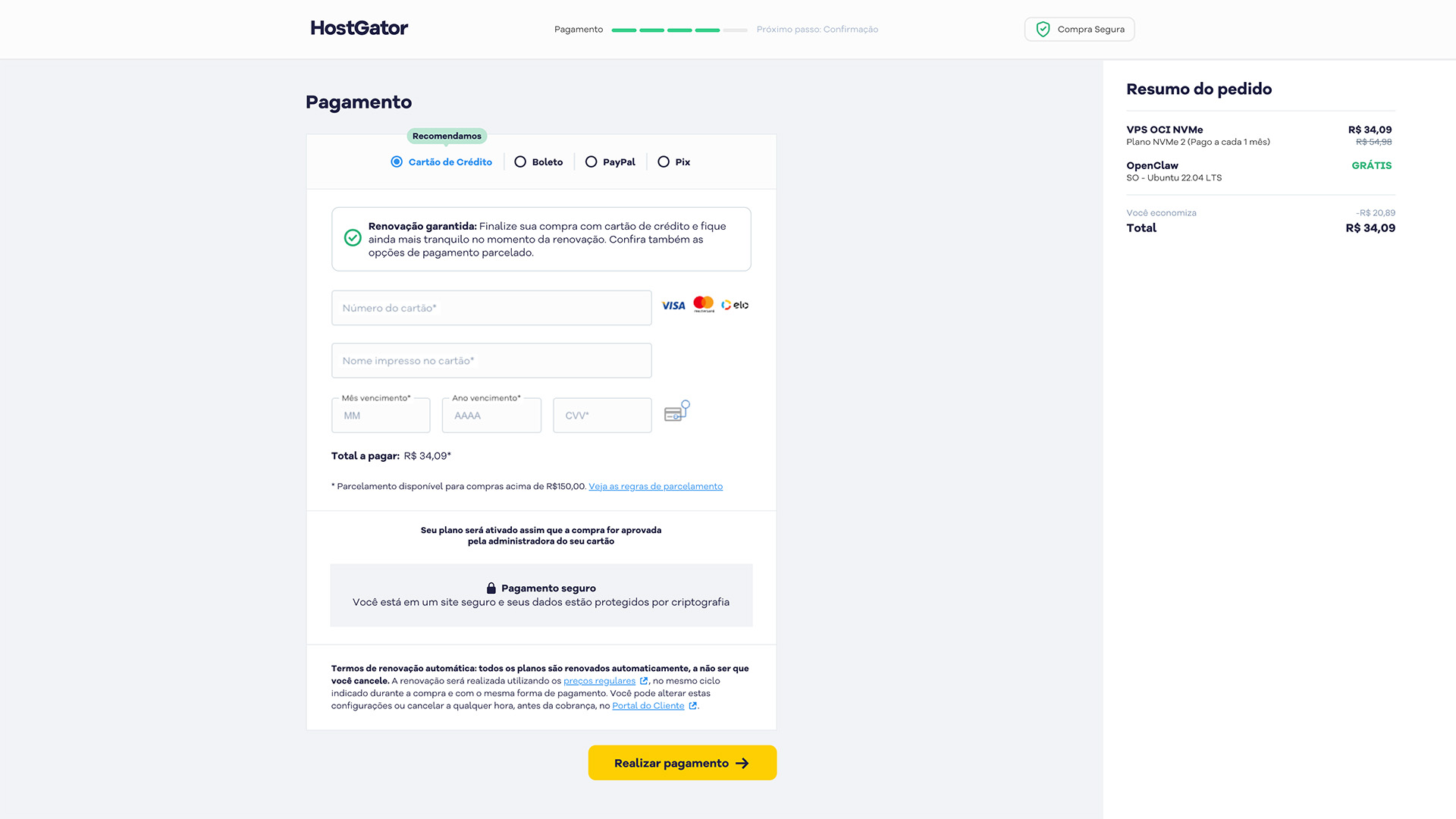
Ao realizar o pagamento por cartão de crédito ou Pix, os dados de acesso ao seu servidor VPS costumam chegar em poucos minutos. Assim, você já consegue iniciar a configuração e os primeiros testes rapidamente.
Já no pagamento via boleto, o prazo tende a ser maior. Isso acontece porque é necessário aguardar a confirmação bancária, o que pode atrasar o envio das credenciais de acesso.
Passo 2: Realize a conexão via terminal
Em seguida, faça as configurações básicas do OpenClaw conforme as necessidades do seu projeto. Isso ajuda a garantir que bibliotecas e APIs essenciais estejam prontas para uso no servidor.
Além disso, a forma mais prática de configurar o OpenClaw é via terminal, usando acesso SSH. Para começar, abra o terminal do seu computador e deixe os dados do painel em mãos.
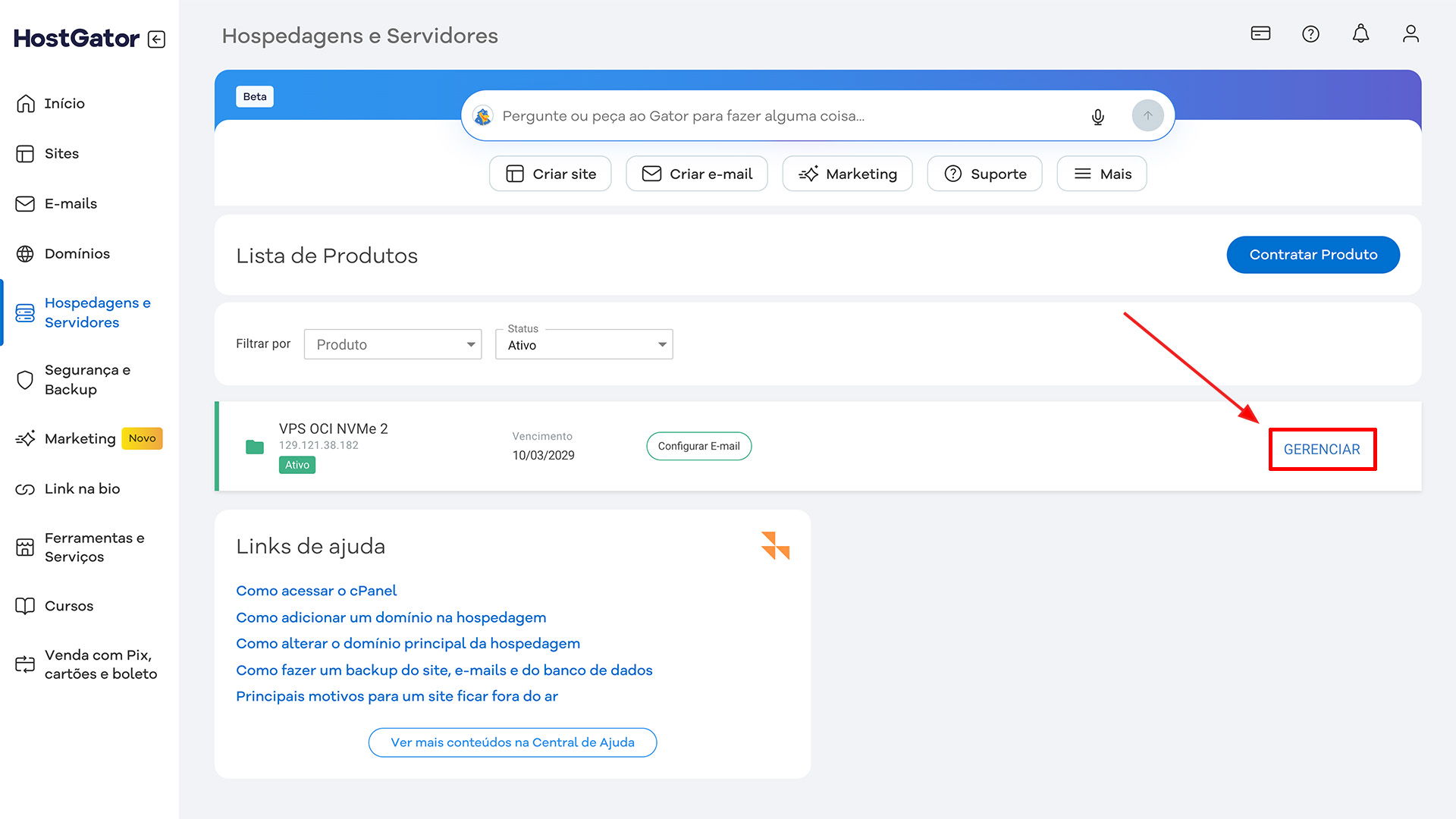
1. Acesse o painel da HostGator.
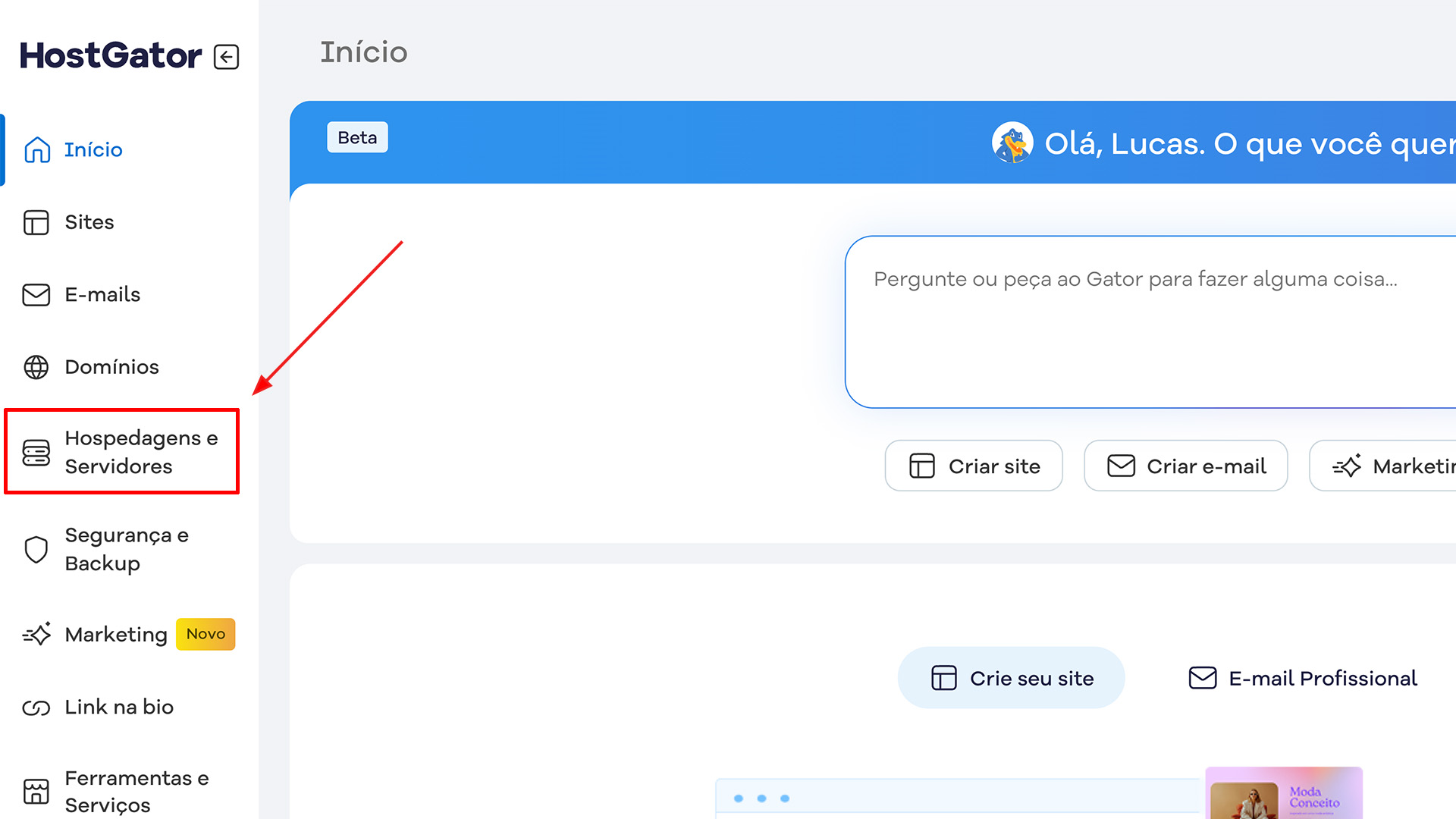
2. Clique em Gerenciar no seu servidor VPS OpenClaw.
3. Abra o terminal do seu computador.
4. Execute o SSH com os dados exibidos no painel:
ssh root@ip_do_servidor -p porta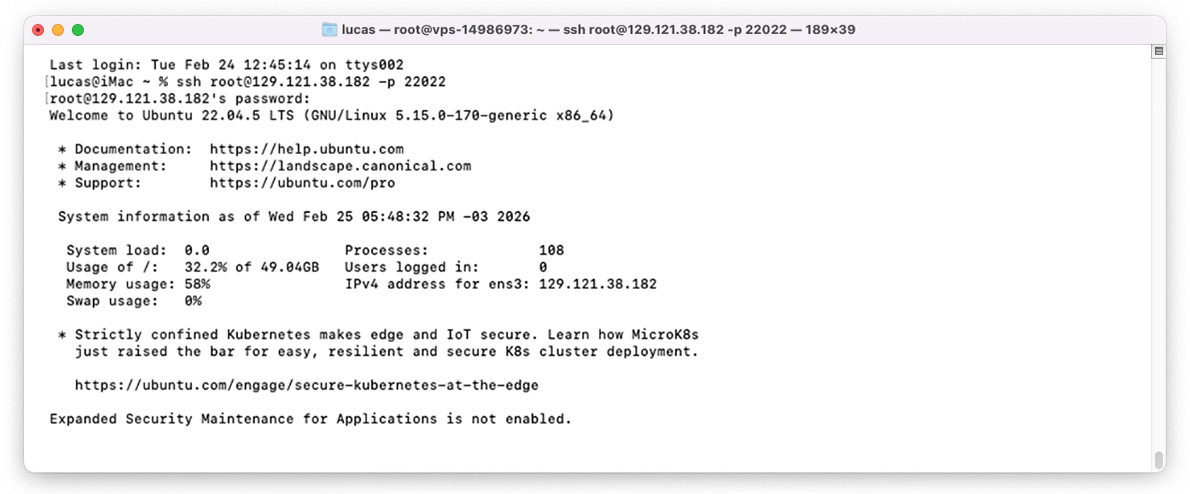
Informe a senha cadastrada no servidor VPS, que é diferente da senha de acesso ao painel de controle da HostGator.
Passo 3: Realize as configurações básicas
Faça a configuração inicial do OpenClaw usando o comando onboard, que automatiza as etapas mais importantes e prepara o ambiente para execução.
Essa configuração inicial do OpenClaw pode ser realizada facilmente por meio do comando onboard, conforme exemplo abaixo:
openclaw onboard --install-daemonO sistema exibirá um aviso de segurança e você precisa confirmar que entende os riscos marcando a opção Yes (sim).
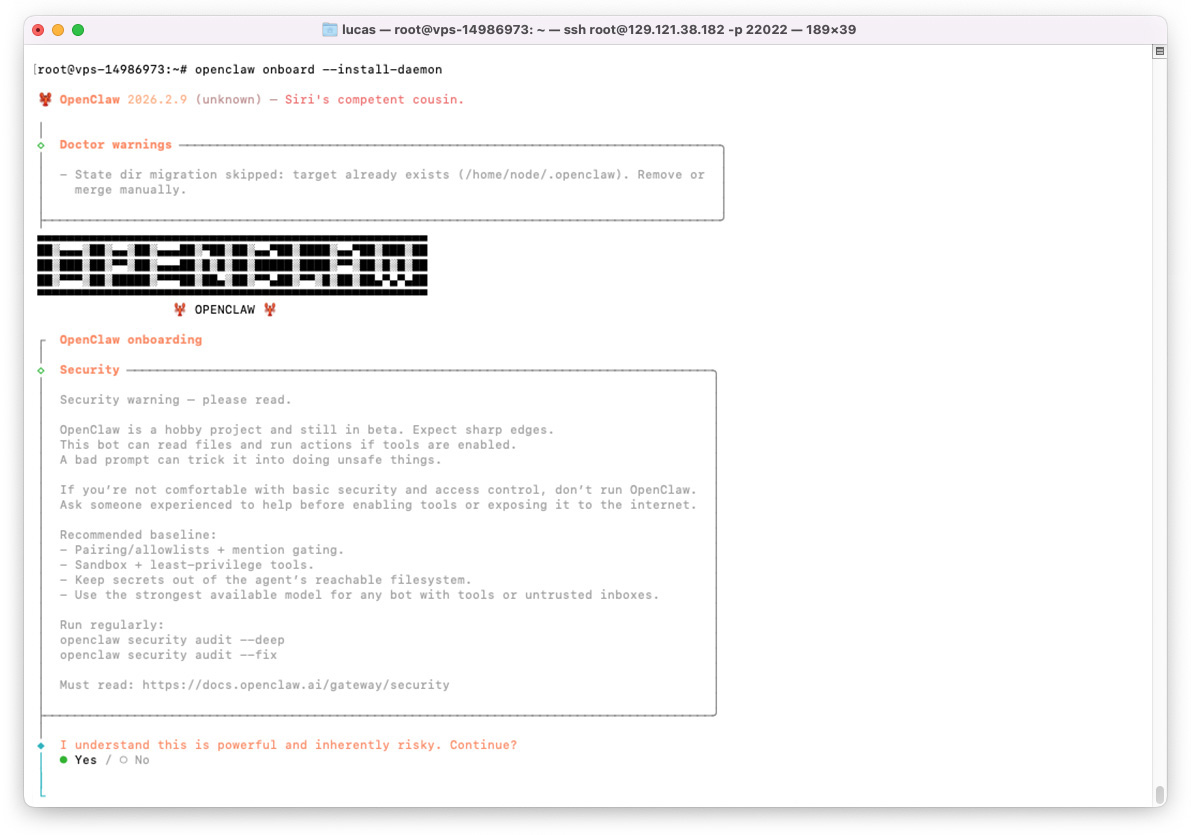
Depois, em modo de configuração (Onborading mode) selecione "QuickStart".

Em "Config headling" selecione a opção "Reset" para começar do zero as configurações.

Em "Reset scope" selecione a opção "Config only".

Passo 4: Configure a integração com LLM
Você será solicitado a adicionar um provedor de modelo LLM. O mais popular é o da OpenAI (do ChatGPT), mas você pode escolher um LLM de qualquer provedor compatível.
Obtenha uma chave de API junto ao modelo de LLM de sua preferência e cole nas configurações do OpenClaw (ou deixe o OpenClaw lê-la de uma variável de ambiente já configurada).
Neste tutorial, configuramos o OpenAI usando autenticação baseada em API e selecionamos o modelo GPT-5 mini. Feito isso, a integração com o LLM do ChatGPT está configurada e funcionando.
Em "Model/auth provider" selecione o LLM de sua preferência, como a OpenAI do ChatGPT.
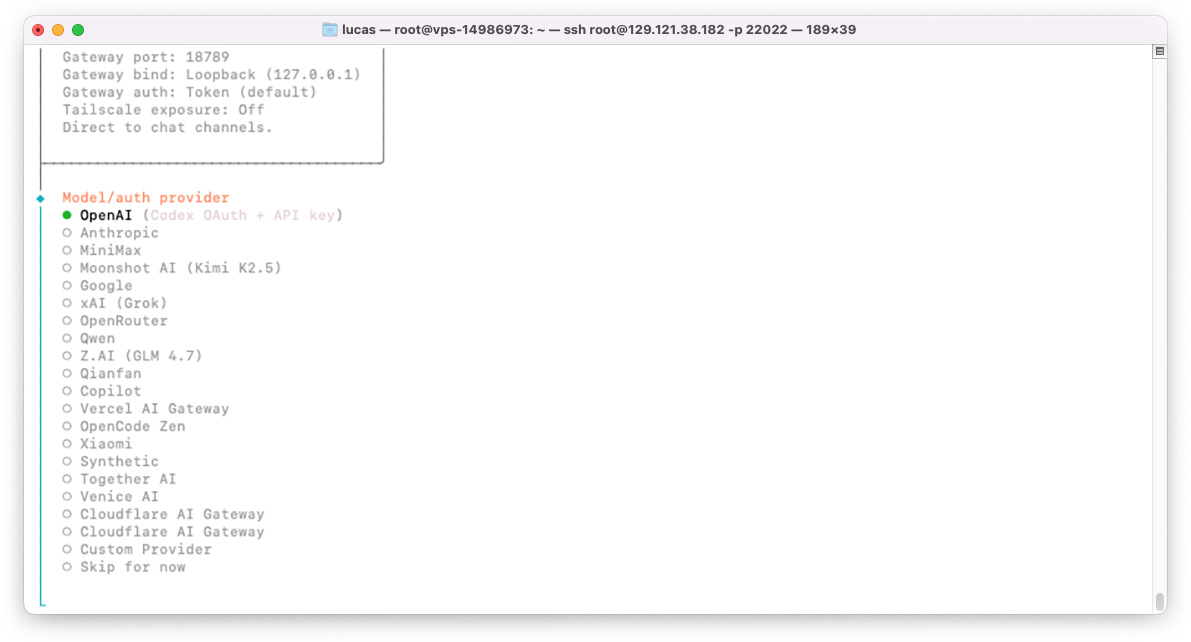
Em "OpenAI auth method" selecione "OpenAI API Key".

Em "Default model" selecione o modelo de sua preferência.

Etapa 5: Prepare o canal para interagir com o assistente
Em seguida, continue o assistente de integração escolhendo um canal de chat. É nesse canal que você vai conversar com o agente e enviar comandos para ele executar remotamente, seja no servidor VPS ou em ambiente local.
Por segurança, use um WhatsApp secundário que não comprometa sua conta principal. Além disso, lembre que a Meta pode restringir automações e bloquear conexões desse tipo, principalmente fora dos recursos oficiais.
Para criar o canal via WhatsApp e enviar comandos pelo aplicativo, siga o passo a passo:
1. Em "Select chanel (QuickStart)" selecione o canal para se comunicar com o OpenClaw. Nós vamos utilizar o WhatsApp nesse tutorial.
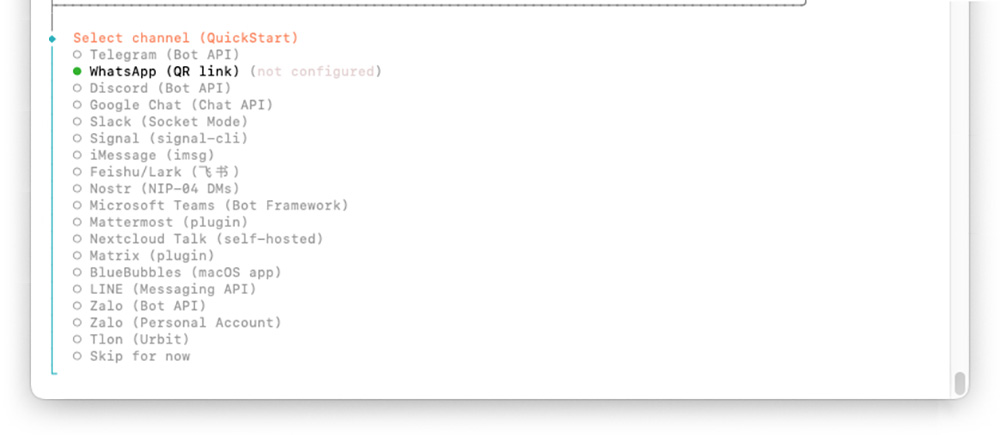
2. Em "Link WhatsApp now (QR)?" selecione "Yes" para iniciar a configuração do WhatsApp.

3. Abra o aplicativo do WhatsApp no seu celular e procure pela opção "Dispositivos conectados".
Realize a leitura do o QR Code exibido na tela para adicionar um novo dispositivo. Assim que o QR Code for lido, a conexão será estabelecida.

4. Em "WhatsApp phone setup" selecione a opção "This is my personal phone number".
5. em "Your personal WhatsApp number (the phone you will message from)" informe o número de telefone usado no WhatsApp.
Etapa 6: habilite as habilidades necessárias do OpenClaw
Ative as habilidades do OpenClaw, que funcionam como módulos para ensinar o agente a usar ferramentas. Essas habilidades, compatíveis com AgentSkills, definem como o assistente interage com serviços, APIs e recursos do ambiente.
Por padrão, o OpenClaw já traz várias opções prontas. Ainda assim, vale habilitar apenas o que você realmente vai usar, reduzindo riscos de segurança e mantendo o agente mais previsível.
1. Em "Configure skills now? (recommended)" selecione "Yes" para selecionar os complementos (skills) que serão instalados no OpenClaw.

2. Em "Install missing skill dependencies" selecione as habilidades que serão usadas em seu projeto.
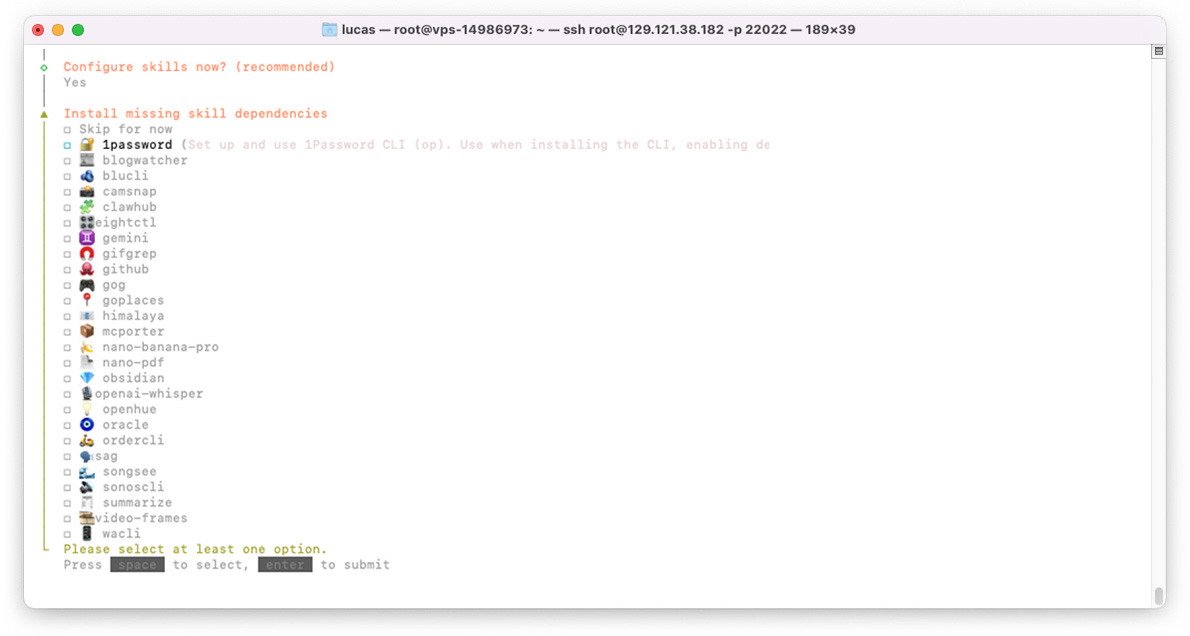
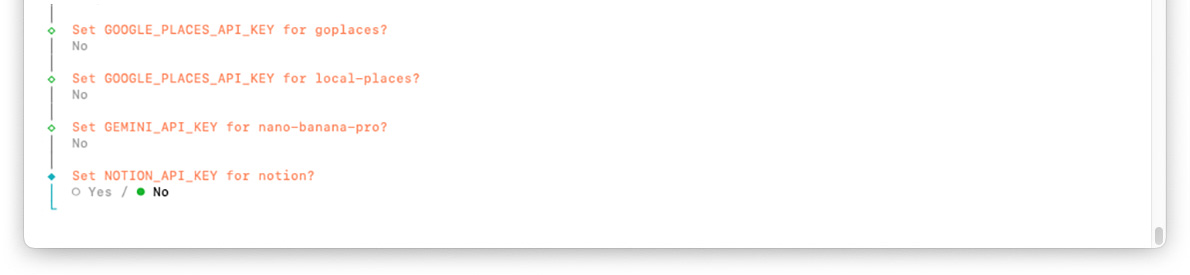
3. Configure as API keys, caso você deseja utilizar alguma dessas APIs integrados ao OpenClaw.
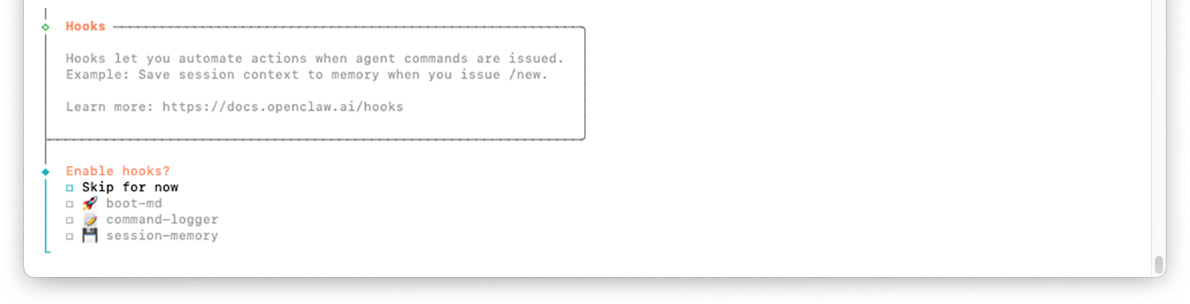
4. Em "Enable hooks?" selecione "Skip for now" para pular essa configuração.
5. Em "How do you want to hatch your bot?" selecione como você deseja gerenciar seu robo do OpenClaw.
- Hatc in TUI: permite usar o robo por meio do terminal e de uma interface Web.
- Open the Web UI: Abre a interface web para gerenciar o bot.
- Do this later: Você escolhe depois qual opção vai escolher.
Etapa 7: Inicie o gateway OpenClaw
Verifique se o agente do OpenClaw consegue se conectar ao WhatsApp pelo gateway. Para isso, acesse a aba Chat no painel do OpenClaw e envie um comando simples, como “Envie-me uma mensagem pelo WhatsApp”.
Depois disso, o assistente virtual vai perguntar qual mensagem deve enviar. Responda com algo como “Envie um Olá!” e acompanhe o OpenClaw acionando as ferramentas necessárias para concluir o envio.
Então, abra o WhatsApp e confira o chat com você mesmo. Se a integração estiver correta, a mensagem será entregue e você confirma que o canal está pronto para receber comandos.
Por fim, envie uma nova mensagem pelo WhatsApp, como “Como vai?”. A resposta deve aparecer com a tag [openclaw], indicando que veio do agente. No painel, você também vê a conversa e o histórico de execução.
Caracteristicas do OpenClaw
O OpenClaw é um agente de inteligência artificial autônomo com foco em execução. Ele costuma interpretar um objetivo, dividir a tarefa em etapas e usar ferramentas para avançar, em vez de apenas responder em formato de texto.
Foco em execução, não apenas em respostas
O OpenClaw é um agente de IA autônomo focado na execução de tarefas, não apenas em conversas. Ele interpreta o objetivo e transforma o pedido em ações práticas, com etapas bem definidas.
Assim, ele cria um plano simples, avança passo a passo e valida resultados durante o processo. Isso melhora a previsibilidade em rotinas repetitivas e facilita fluxos com começo, meio e fim claros.
Planejamento em etapas e tomada de decisão
Em vez de gerar uma resposta única, o OpenClaw faz planejamento em etapas e divide a tarefa em passos menores. Assim, ele executa cada fase com mais controle e reduz erros ao longo do caminho.
Além disso, ele pode validar resultados durante o processo, ajustar decisões e retomar etapas quando necessário. Isso aumenta a consistência da automação, principalmente quando você define critérios claros de sucesso e limites de execução.
Integrações e uso de múltiplas fontes
Além disso, o OpenClaw se destaca pelas integrações e pelo uso de múltiplas fontes no mesmo fluxo. Dependendo do setup, ele pode operar no navegador, acessar arquivos locais e consumir APIs para executar etapas com mais contexto.
Na prática, ele também pode integrar LLMs conhecidas, como ChatGPT, Gemini, Claude e Llama, para apoiar análises e decisões. Assim, o agente amplia as possibilidades e deixa a automação mais completa.
Melhor desempenho com regras e escopo bem definido
O OpenClaw tende a ter melhor desempenho com regras claras e escopo bem definido. Instruções objetivas reduzem ambiguidades e deixam a execução mais previsível, principalmente em tarefas repetitivas.
Além disso, limitar permissões, padronizar entradas e definir critérios de validação diminui erros e retrabalho. Assim, você aumenta a confiabilidade da automação e mantém mais controle sobre o que o agente pode executar.
Controle e segurança no uso diário
Para usar com mais confiança, mantenha permissões mínimas e limite acessos a pastas, contas e APIs. Assim, você reduz o impacto caso o agente execute uma ação indevida ou encontre uma falha no ambiente.
Além disso, registre ações com logs e aplique validações por etapa. Testes em tarefas simples, backups e rotação de credenciais facilitam ajustes e aumentam a segurança, principalmente em rotinas com dados e integrações.
Principais aplicações do OpenClaw
O OpenClaw se destaca em tarefas repetitivas, principalmente quando existe um procedimento previsível e critérios claros. Assim, ele ajuda a reduzir tempo operacional e a manter consistência nas entregas, desde que o fluxo seja testado e monitorado.
Além disso, ele é útil em rotinas como pesquisa na web, coleta e organização de dados, preenchimento de formulários e geração de relatórios. A seguir, você confere as aplicações mais comuns e onde esse agente costuma trazer mais ganho.

1. Assistente de IA para WhatsApp
O OpenClaw permite criar um assistente de IA para WhatsApp e integrar o agente a mensageiros como Telegram, Discord, Slack, Signal e iMessage. Assim, ele centraliza interações e automatiza rotinas de atendimento e produtividade.
Por meio dele é possível responder mensagens, classificar conversas, coletar dados do usuário, abrir tickets e acionar integrações via API. Além disso, consegue enviar notificações, gerar resumos, registrar informações em planilhas e executar fluxos com base em regras.
2. Tarefas repetitivas e rotinas previsíveis
O OpenClaw funciona bem para tarefas repetitivas com um fluxo previsível e critérios claros. Nesse cenário, ele reduz tempo operacional e padroniza entregas, principalmente quando você mantém um processo bem definido e monitorado.
Ele executa rotinas como pesquisa e coleta de dados, preenchimento de formulários, atualização de planilhas, envio de alertas e geração de relatórios. Além disso, ele faz isso por etapas, usando navegador, arquivos e APIs, registrando ações em logs.
3. Pesquisa na web e coleta de informações
O OpenClaw é útil para pesquisa na web e coleta de informações, principalmente quando você precisa repetir o mesmo processo. Ele navega, compara fontes e captura dados relevantes com base em regras e critérios definidos.
Isso torna possível buscar preços, features, prazos, contatos e referências, além de compilar links e trechos importantes. Depois, organiza tudo em planilhas, documentos ou sistemas via API, reduzindo retrabalho em rotinas recorrentes.
4. Organização de dados e consolidação de registros
O OpenClaw ajuda na organização de dados e na consolidação de registros quando informações estão espalhadas em planilhas, documentos e sistemas. Assim, ele reduz inconsistências e deixa a base pronta para análise.
Na prática, ele importa dados, padroniza datas e campos, remove duplicidades e agrupa registros por regras. Depois, exporta para planilhas, bancos de dados ou dashboards via API, facilitando relatórios e auditoria.
5. Preenchimento de formulários e automações práticas
O OpenClaw é útil no preenchimento de formulários e em automações práticas dentro de plataformas. Ele consegue repetir passos operacionais com consistência, desde que o fluxo tenha regras claras e campos bem definidos.
Na prática, ele abre páginas, autentica, preencher cadastros, enviar solicitações e atualiza status em sistemas. Além disso, aplica validações por etapa, registra logs e deve operar com permissões mínimas, principalmente ao lidar com dados sensíveis.
6. Relatórios e rotinas de produtividade
O OpenClaw apoia relatórios e rotinas de produtividade ao automatizar tarefas que seguem um padrão. Assim, ele reduz tempo gasto com triagens e organização de informações, mantendo o processo mais consistente.
Ele é capaz de coletar dados de e-mails, planilhas e sistemas, criar resumos operacionais, classificar demandas e gerar relatórios em PDF ou planilha. Além disso, pode disparar alertas e atualizar status em ferramentas via API.
7. Execução contínua em VPS e tarefas agendadas
Executar o OpenClaw em uma VPS facilita a execução contínua e tarefas agendadas que precisam rodar por horas. Assim, você mantém o agente ativo sem depender do seu computador, com mais estabilidade e disponibilidade.
Além disso, uma VPS como a da HostGator ajuda com isolamento do ambiente, acesso remoto, logs centralizados e backups. Com permissões bem ajustadas e firewall, você ganha mais controle e reduz o impacto em caso de falhas.
Conclusão
O OpenClaw se destaca por atuar como agente autônomo com foco em execução de tarefas. Quando bem configurado, ele automatiza rotinas repetitivas e organiza fluxos, desde pesquisas na web até integrações com APIs e apps de mensagens.
Além disso, a qualidade do resultado depende de regras objetivas, escopo bem definido e permissões mínimas. Com isso, você reduz erros e mantém mais controle sobre as ações executadas.
Por fim, seguir o passo a passo, testar em cenários simples e usar uma VPS isolada quando possível aumenta a segurança, melhora a estabilidade e deixa a automação mais previsível no uso diário.