
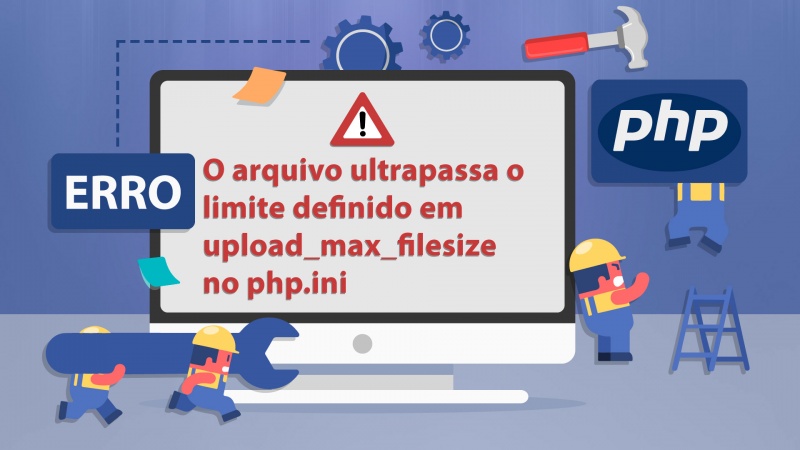
Muitos usuários podem estar sofrendo com o erro “o arquivo ultrapassa o limite definido em upload_max_filesize no php.ini”. Ele está relacionado ao tamanho máximo dos arquivos para upload no WordPress. Caso você também esteja passando por isso, esse tutorial irá ajudá-lo, fornecendo algumas dicas simples para a resolução do problema.
Vamos abordar isso de maneira bem
simples e objetiva, tudo para garantir que você consiga resolver o problema sem
muito esforço. Então vamos lá!
Quando ocorre este erro?
O WordPress é um sistema de conteúdo livre e totalmente de código aberto baseado em PHP, sendo um dos sistemas mais populares para criar páginas Web ou blogs. Mesmo assim, até os sistemas mais sofisticados do mundo sofrem com erros (geralmente causados por configurações incorretas ou incompatíveis, como é o caso).
Os
erros podem ser persistentes, na maior parte do tempo, eles sempre ocorrem nas
horas mais inoportunas. Com este tipo de erro não é muito diferente.
O
erro upload_max_filesize está relacionado com o limite de tamanho dos arquivos
enviados ao WordPress. Nesse caso, as principais soluções para tal erro visam
modificar o valor de default de upload no WordPress. Este erro está relacionado
ao limite de upload do PHP.
Para
solucionar este problema, apresentamos 4 soluções, basta segui-las
passo-a-passo.
Aviso importante
Cuidado com tutoriais que indicam alterar valores indiscriminadamente. Valores como memory_limit e max_execution_time tem grande impacto na estabilidade do seu site como um todo. Esses limites foram criados por um bom propósito, não é algo que pode ser aumentado indiscriminadamente.
Primeiro altere os limites referentes ao upload, caso não
surta efeito aí pode tentar alterar outros valores. Cada situação é única, o
ideal é que você consulte o suporte da sua empresa de hospedagem sobre como aumentar
de maneira segura o limite de upload.
Algumas vezes são inseridas configurações e elas não surtem
efeito, mas a informação não está errada. Isso pode ocorrer porque a empresa de
hospedagem definiu limites e estes não podem ser ultrapassados sob nenhuma
hipótese. Neste caso os limites podem ser alterados apenas pela empresa de hospedagem.
Opção 1: Atualizando o arquivo php.ini
O modo de solucionar corretamente
este problema é alterar as configurações do PHP diretamente no arquivo php.ini.
Este é o arquivo de configuração do PHP, por esse motivo é importante que as
alterações relacionadas ao PHP sejam feitas preferencialmente neste arquivo.
Para isso vamos modificar o arquivo php.ini relacionado ao PHP instalado no servidor web. Nesse caso, precisamos alterar os valores relacionados a variável upload_max_filesize em php.ini. Essa é uma alteração simples, mas certifique-se de que tudo está correto. Lembre-se, somente modifique os valores indicados a seguir.
É importante frisar que este arquivo
pode estar em diferentes localizações dependendo da empresa e tipo de
hospedagem contratado.
Para hospedagem Compartilhada
No caso de uma hospedagem compartilhada, ele vai estar na pasta raiz de instalação do site. Ou seja, na primeira pasta que é aberta ao acessar os arquivos do servidor web. É recomendável usar o gerenciador de arquivos da hospedagem e deixar a opção “Exibir arquivos ocultos” habilitada.
Obs: Se o arquivo php.ini não for
encontrado ele pode estar oculto ou não existir. Acesse o painel de controle da
sua hospedagem e procure pela opção de “Configurações do PHP” ou “php.ini”
porque assim o arquivo php.ini será criado automaticamente e poderá ser
alterado.
Para hospedagem Cloud,
VPS e dedicada
Nestes tipos de hospedagens a
localização do arquivo php.ini pode variar bastante dependendo do sistema
operacional e também da versão do PHP utilizada. Algumas localizações comuns
para o php.ini são:
/etc/php/7.2/fpm/php.ini
/etc/php/7.0/cli/php.ini
/etc/php5/fpm/php.ini
Depois de localizar o arquivo php.ini faça a edição do mesmo. Atenção, você precisa MODIFICAR os valores, por isso terá que percorrer o arquivo php.ini em busca das propriedades listadas abaixo e fazer as respectivas alterações, conforme a seguir:
upload_max_filesize = <span class="hljs-number">128</span>MB
post_max_size = <span class="hljs-number">128</span>M
Caso aconteça de exibir alguma mensagem de falta de memória é recomendável alterar o limite de memória do PHP. Para isso basta alterar a seguinte propriedade no arquivo php.ini:
memory_limit <span class="hljs-number">512</span>MOpção 2: Altere o arquivo .htaccess
A segunda
resolução dessa lista consiste na alteração do arquivo .htaccess. Para isso,
acesse o arquivo .htaccess dentro do diretório raiz da sua instalação do
WordPress. Há duas maneiras de se fazer isso, que é modificar o arquivo
diretamente através gerenciador de arquivos ou acessar o diretório por meio de
clientes FTP:
- Modificando via gerenciador – essa é a opção mais simples, basta acessar o gerenciador de arquivos fornecidos pela sua hospedagem de site e abrir o arquivo .htaccess;
- Modificando via cliente FTP – essa opção consiste em utilizar um cliente FTP para acessar os diretórios de instalação do WordPress. Para isso, podemos utilizar softwares de cliente FTP, como o FileZilla, NetDrive, CyberDuck, ou similares.
Ao encontrar o .htaccess, edite o arquivo e insira a
seguinte linha de código:
php_value upload_max_filesize <span class="hljs-number">128</span>M
php_value post_max_size <span class="hljs-number">128</span>M
O código em questão aumenta o limite
de upload do PHP para exatamente 128MB (valor que é mais do que suficiente
nesse caso). Caso não resolva, considere alterar também os limites de memória
do PHP. É possível fazer isso por meio do código a seguir:
php_value memory_limit <span class="hljs-number">512</span>MO código mostrado modifica a propriedade memory_limit do PHP. Assim, o limite para o uso de memória do PHP passa para 512MB. Esse valor pode variar, irá depender de servidor de hospedagem contratado, que pode ter menos do que isso de memória. Então, consulte as informações sobre o seu servidor de hospedagem.
Algumas hospedagens de sites são
bastante limitadas, permitem apenas 128 MB ou as vezes até menos. Quando a
hospedagem limita a memória não há o que fazer e se quer saber é isso que
acontece geralmente com os serviços compartilhados. Quase sempre é inútil
alterar esse valor quando é uma hospedagem compartilhada porque as empresas costumam
definir os valores máximos permitidos.
Lembre-se de salvar cada alteração!
Se tudo estiver correto, então você não terá mais problemas com isso.
Opção 3: Edite o arquivo wp-config.php
Similarmente
ao método anterior, nessa dica, vamos modificar o arquivo wp-config.php. Ele
também pode ser encontrado dentro da raiz do diretório WordPress.
Para prosseguir com essa alteração, primeiro, localize e edite o arquivo wp-config.php. Depois disso, insira a seguinte linha de código (o trecho em questão deve ser inserido anteriormente a mensagem “Happy blogging” no arquivo wp-config.php):
@ini_set(<span class="hljs-string">'upload_max_size'</span> , <span class="hljs-string">'128M'</span> );
@ini_set(<span class="hljs-string">'post_max_size'</span> , <span class="hljs-string">'128M'</span> );
Opção 4: Entre em contato com o suporte
Se nada disso resolveu o problema,
tente entrar em contato com o suporte responsável pela sua hospedagem. Informe
a eles todos os passos que você realizou, isso pode ajuda-los a resolver o
problema mais rápido.
Além disso, na opção para upload
de arquivos, você também pode verificar se as modificações surtiram efeito. Em tamanho
máximo de upload de arquivo é possível ver o limite máximo de
upload (em MB) para o WordPress.
Conclusão
Nesse artigo, apresentamos algumas das soluções para resolver o problema “o arquivo ultrapassa o limite definido em upload_max_filesize no php.ini”. As soluções demonstradas exigem um mínimo de conhecimento em assuntos específicos e qualquer um pode executa-las seguindo o passo-a-passo.
É importante lembrar essas alterações
podem ser “limitadas” pelas empresas de hospedagem de sites. Algumas empresas
não permitem definir valores muito elevados e, neste caso, não há muito o que
fazer a não ser mudar para uma melhor hospedagem de site.