
Aprender como instalar tema no WordPress é o primeiro passo para mudar o visual do site sem depender de programação. Com o tema certo, você consegue ajustar a aparência do seu site, melhorar a navegação e deixar o projeto mais profissional em poucos minutos.
Neste artigo, veja como fazer a instalação de temas no WordPress pelo painel, como enviar um tema em formato ZIP e quais cuidados tomar antes de ativar o tema no WordPress. Ao seguir o passo a passo completo, você terá mais segurança para trocar o layout e configurar o novo visual corretamente.
O que são temas WordPress?
Temas WordPress são pacotes de arquivos responsáveis por controlar a aparência e a estrutura visual de um site criado no WordPress. Eles definem elementos como cores, fontes, layout, menus, cabeçalho, rodapé e organização das páginas, permitindo personalizar o visual do site sem alterar diretamente o conteúdo ou programar do zero.
Um tema WordPress não altera o conteúdo do site. Os textos, imagens e configurações continuam preservados. O que muda é a forma como esses elementos aparecem na tela para os visitantes.
Além disso, existem temas gratuitos disponíveis no repositório oficial do WordPress e temas premium vendidos por desenvolvedores independentes. As versões pagas geralmente oferecem mais recursos, opções de personalização e suporte especializado.
Como instalar temas no WordPress
Existem dois métodos principais para instalar temas no WordPress. O caminho mais simples para a maioria dos usuários é fazer a instalação pelo painel administrativo, usando a própria interface do CMS WordPress.
Método 1: Como instalar Tema WordPress via painel de administração
Esse é o método mais simples para instalar tema no WordPress e costuma ser o mais indicado para iniciantes. Ele funciona com temas gratuitos disponíveis no repositório oficial do WordPress.
1. Acesse o painel administrativo do WordPress.
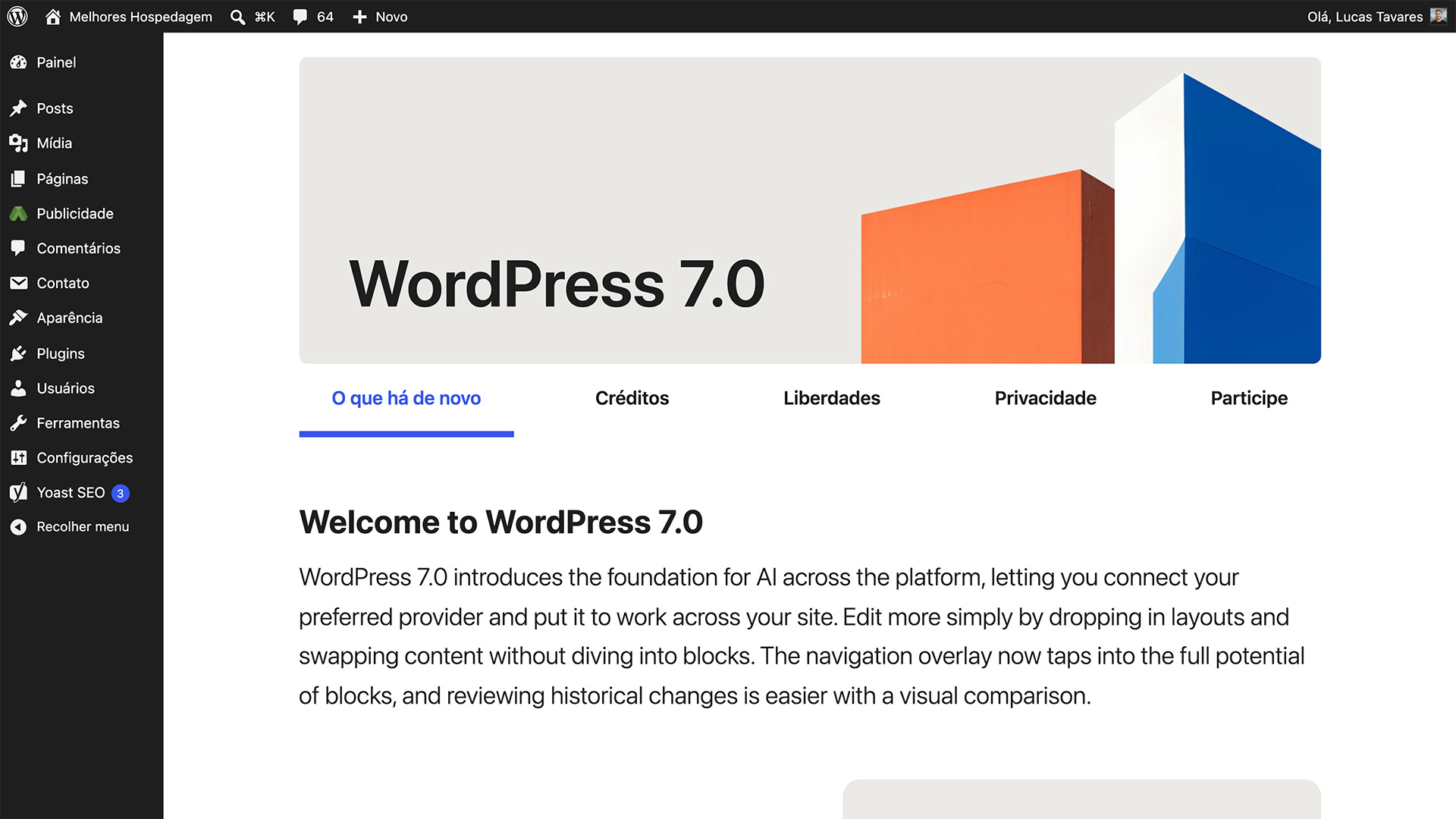
2. No menu lateral, clique em Aparência » Temas.
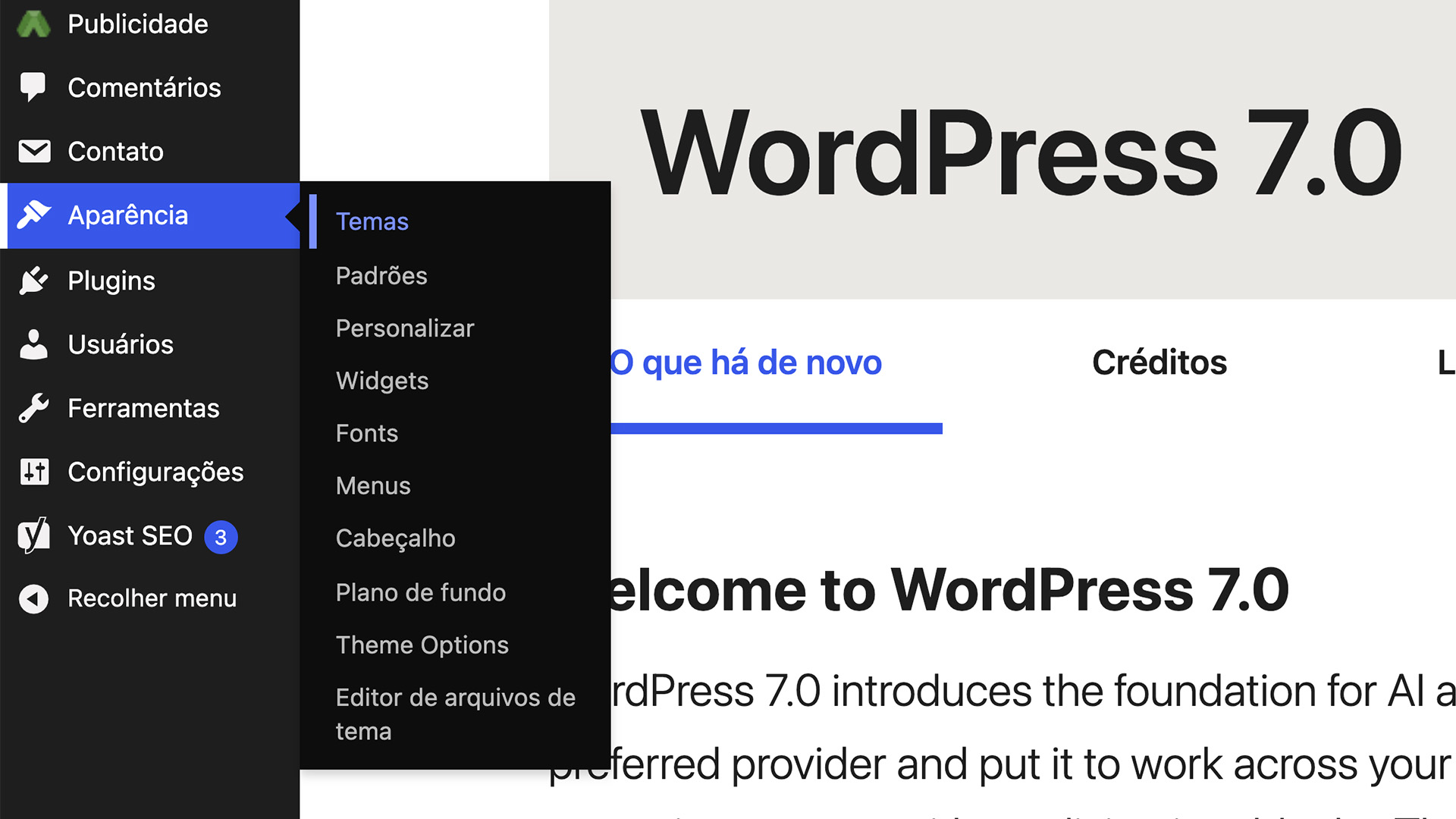
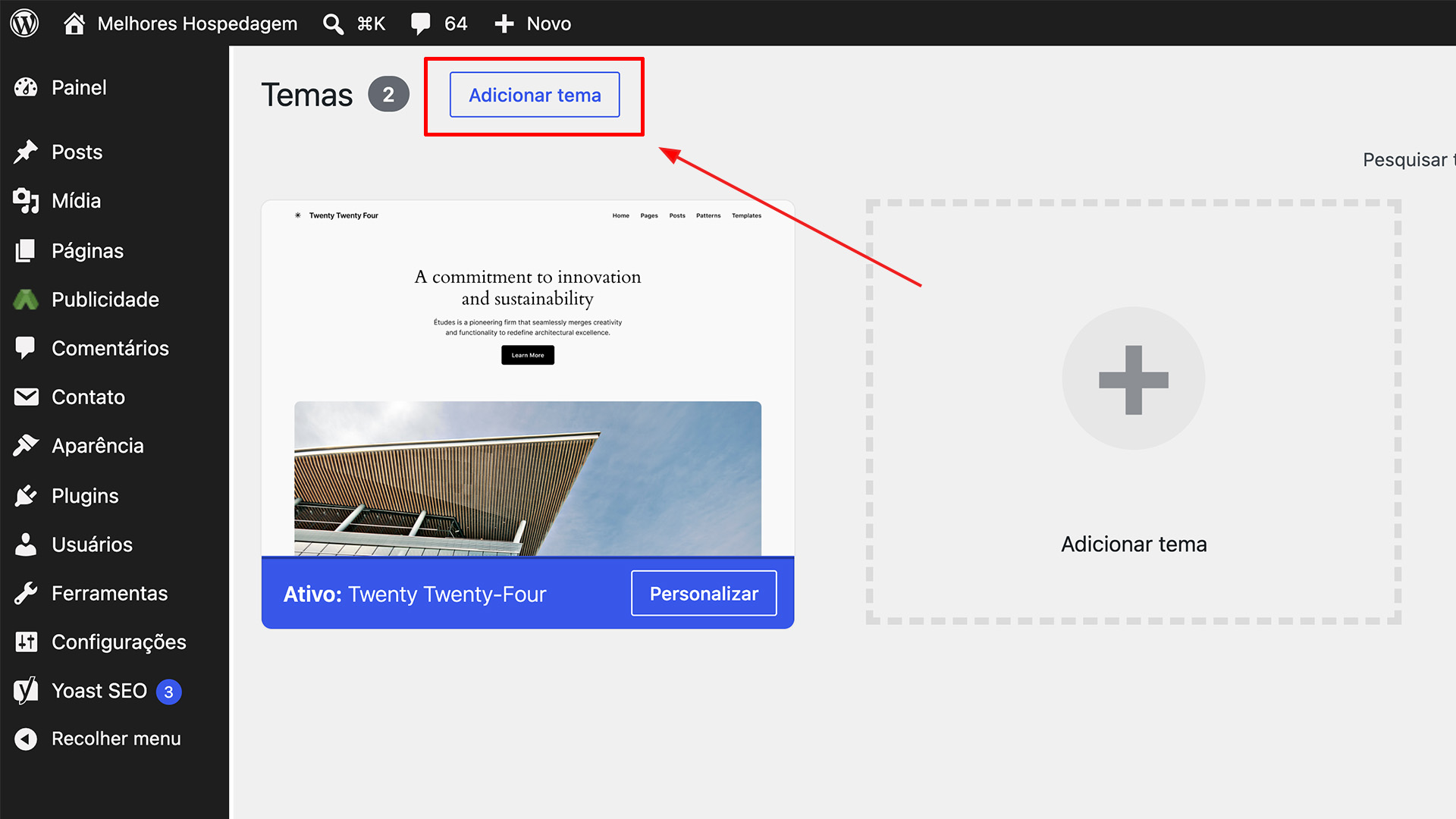
3. Clique no botão Adicionar tema.
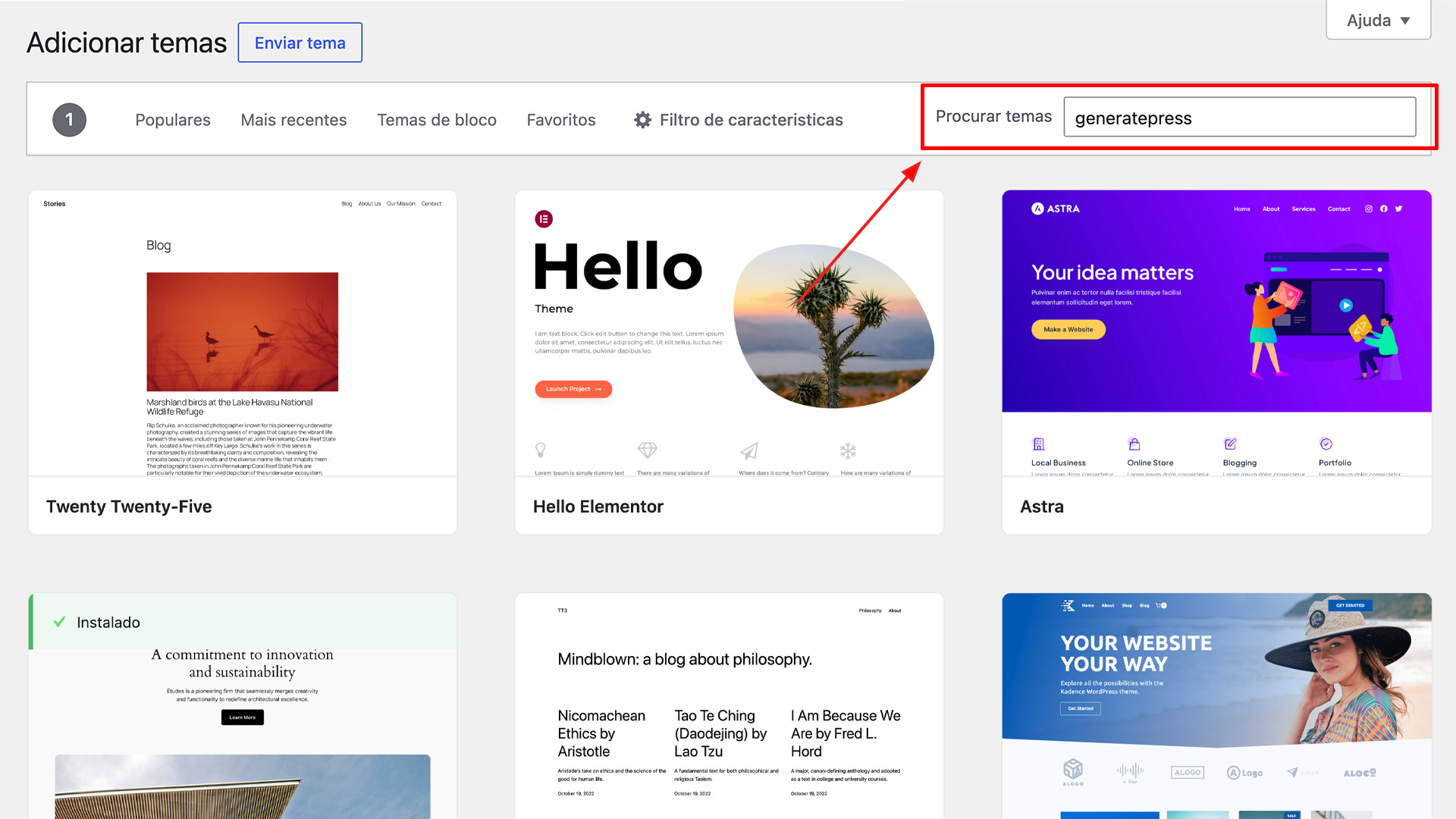
4. Use a barra de busca para encontrar o tema desejado ou navegue pelas categorias disponíveis.
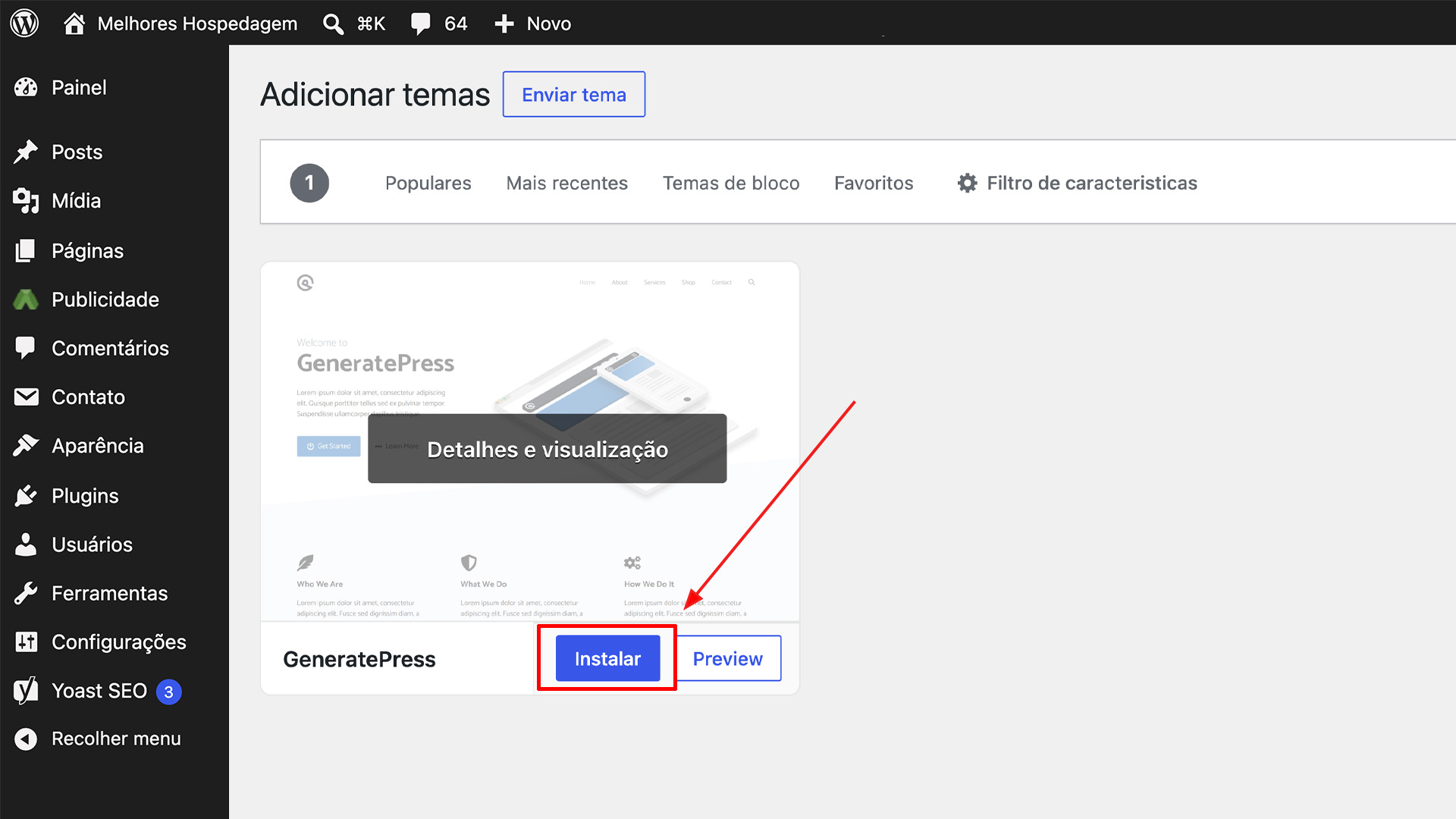
5. Clique em Instalar na lista de temas.
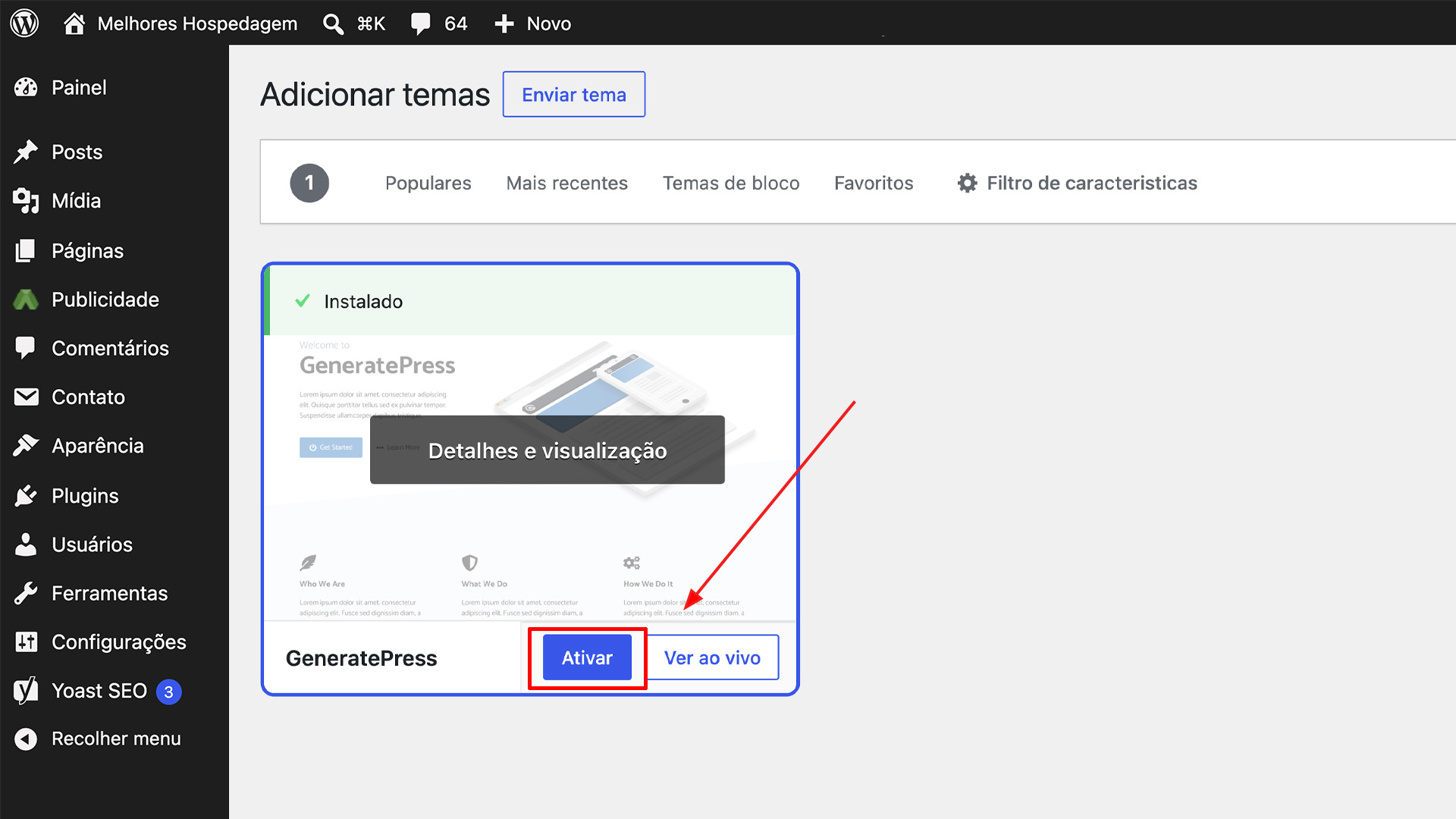
6. Depois da instalação, clique em Ativar para aplicar o tema ao site.
O processo é rápido, feito diretamente pelo painel do WordPress e não exige nenhum arquivo externo. Em poucos cliques, o novo tema fica ativo e passa a controlar a aparência visual do site. Dessa forma, é possível criar um site em WordPress com visual personalizado.
Método 2: Como instalar Tema WordPress via arquivo ZIP
Esse método é usado para instalar temas premium ou temas baixados fora do repositório oficial do WordPress. Nesses casos, o arquivo do tema geralmente vem compactado no formato .zip.
1. Acesse o painel administrativo do WordPress.
2. No menu lateral, clique em Aparência » Temas.
3. Clique no botão Adicionar tema.
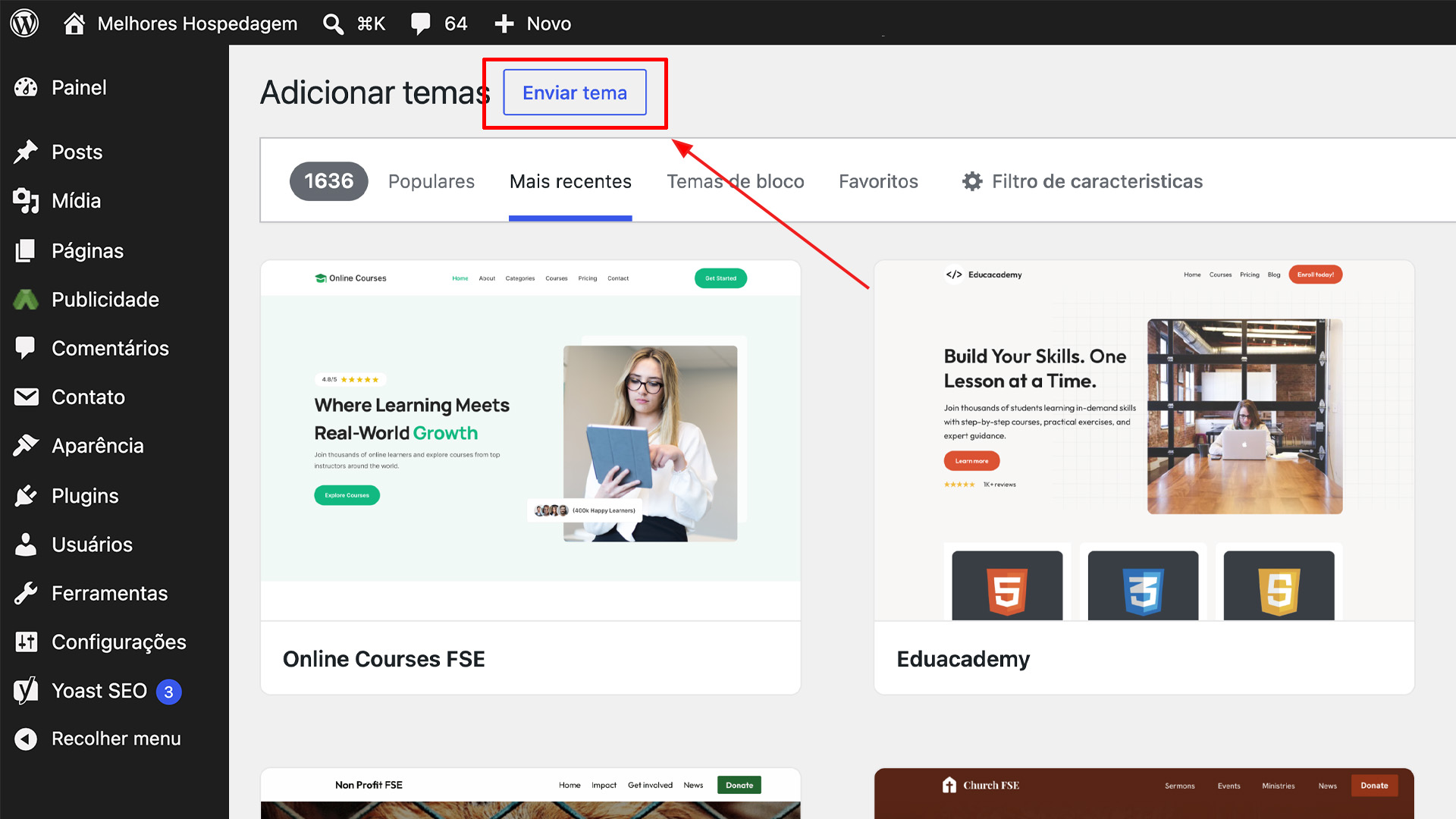
4. Clique em Enviar tema, no topo da página.
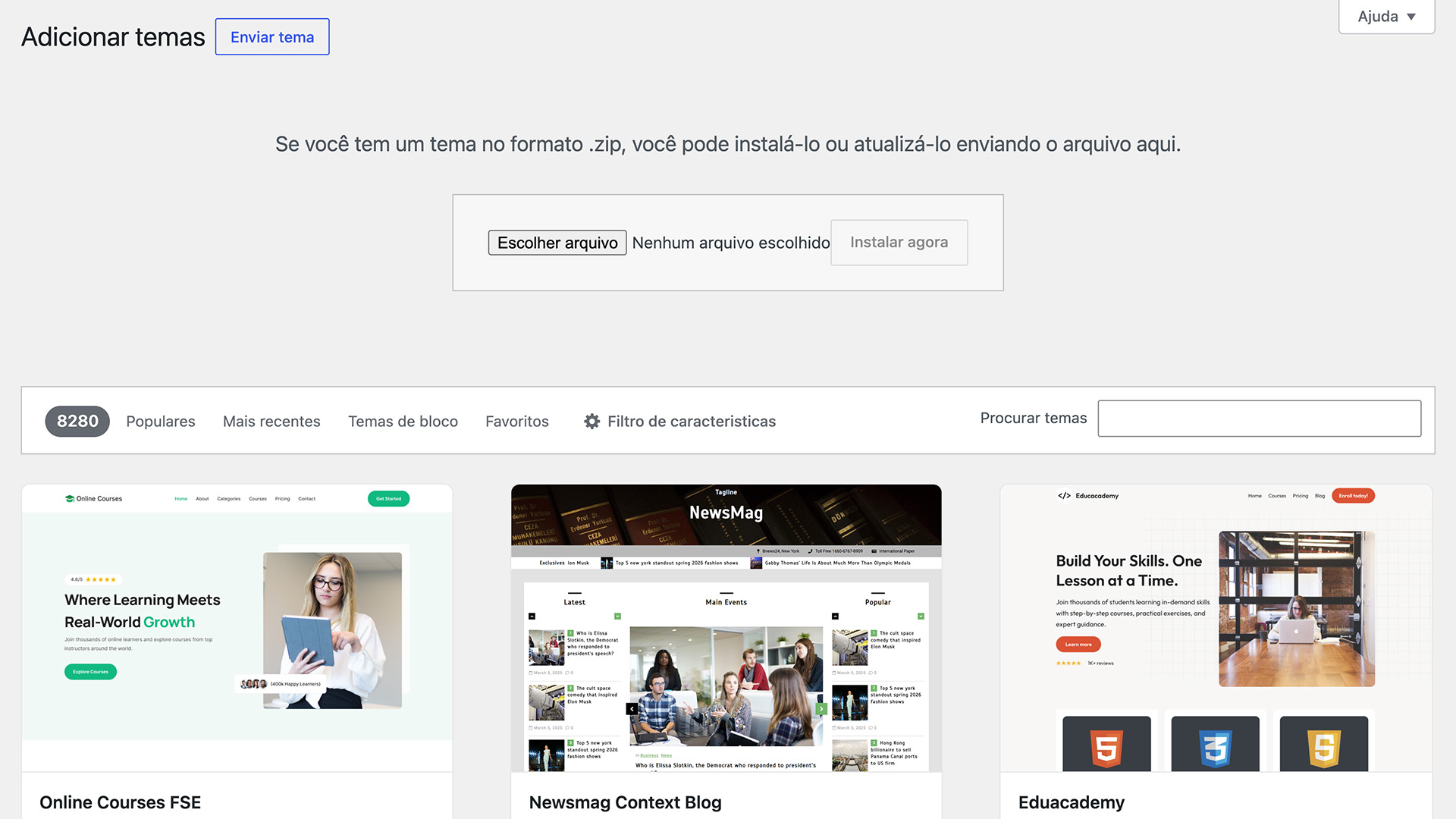
5. Selecione o arquivo .zip do tema no computador e clique em Instalar agora.
6. Após o envio, clique em Ativar para colocar o tema em funcionamento.
Se o arquivo .zip for muito grande, talvez seja necessário aumentar o limite de upload no servidor. Esse ajuste é mais técnico e pode variar conforme a hospedagem de site utilizada.
Método 3: Como instalar Tema WordPress via cPanel
A instalação de tema via cPanel é uma alternativa para quem não consegue usar o painel administrativo do WordPress. Nesse método, o arquivo é enviado pelo Gerenciador de arquivos da hospedagem de site.
Essa opção pode ser útil quando o upload de arquivos pelo WordPress apresenta erro ou quando há limite no tamanho permitido. Assim, o cPanel da hospedagem permite enviar o tema diretamente para a pasta correta. Ou pode ser utilizando o FTP para enviar o arquivo para o servidor web.
1. Acesse o cPanel da sua hospedagem de site.
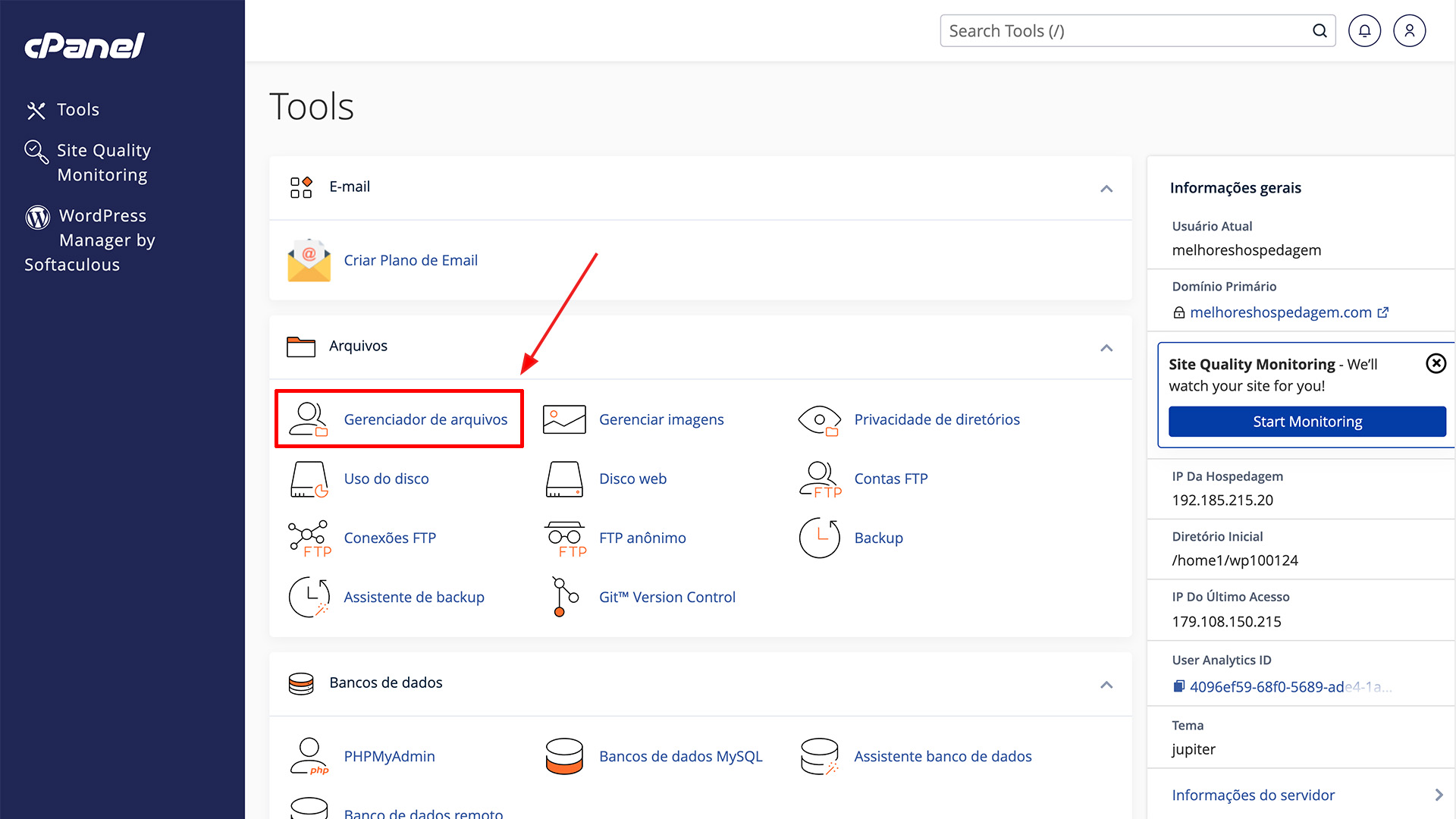
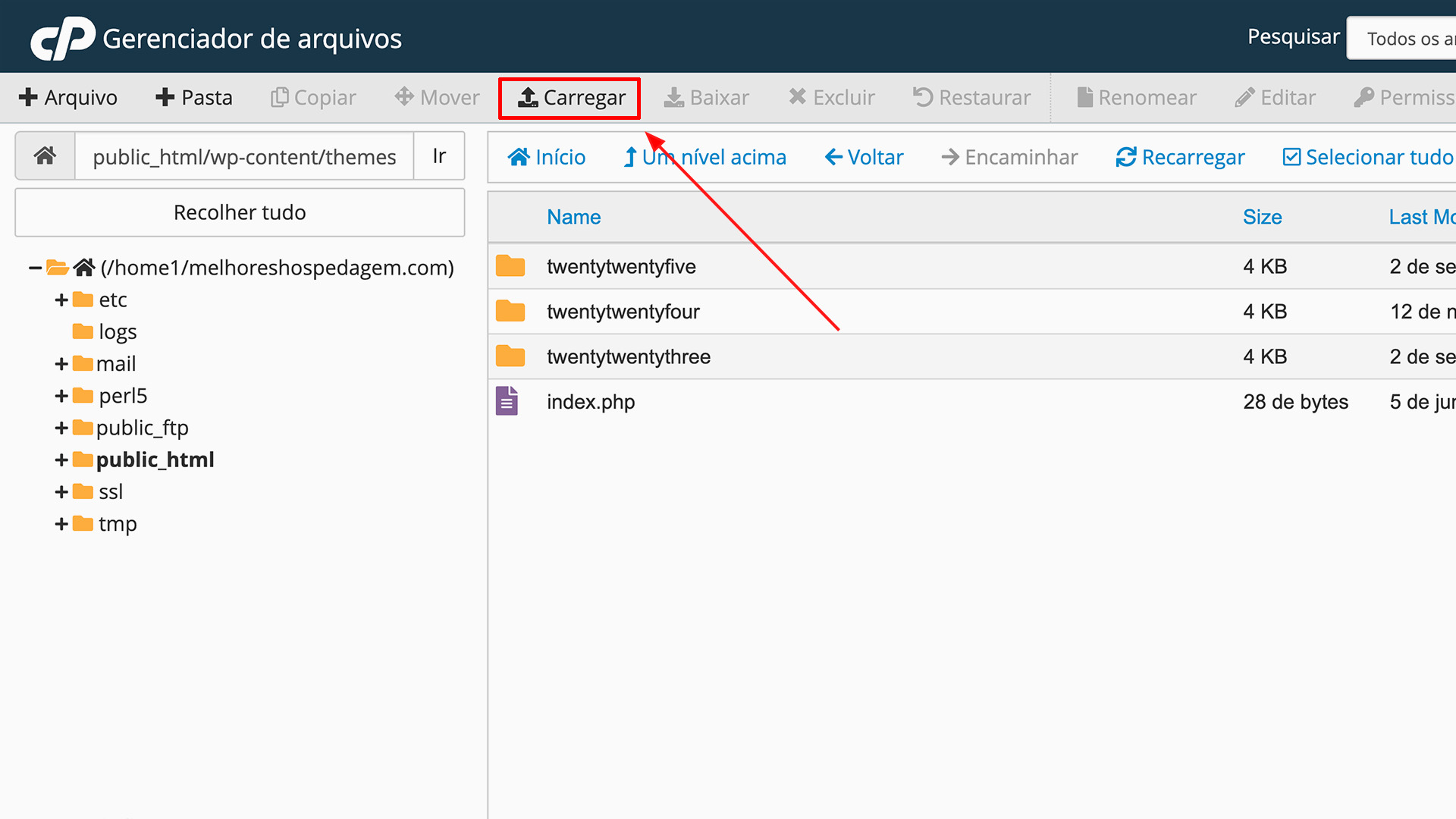
2. Clique na ferramenta Gerenciador de arquivos.


3. Navegue até a pasta public_html » wp-content » themes.
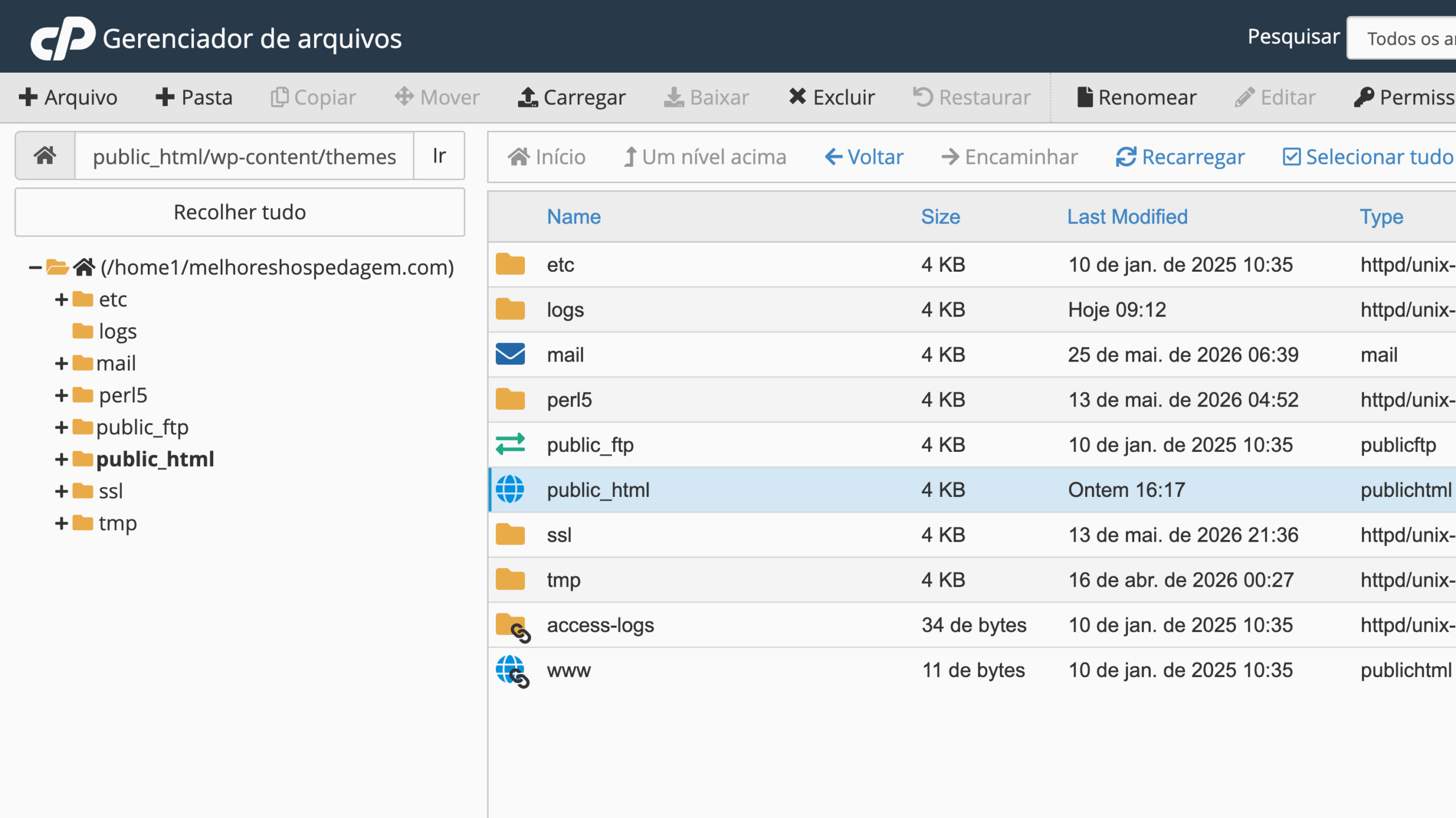
4. Clique no botão Carregar, localizado na barra superior.
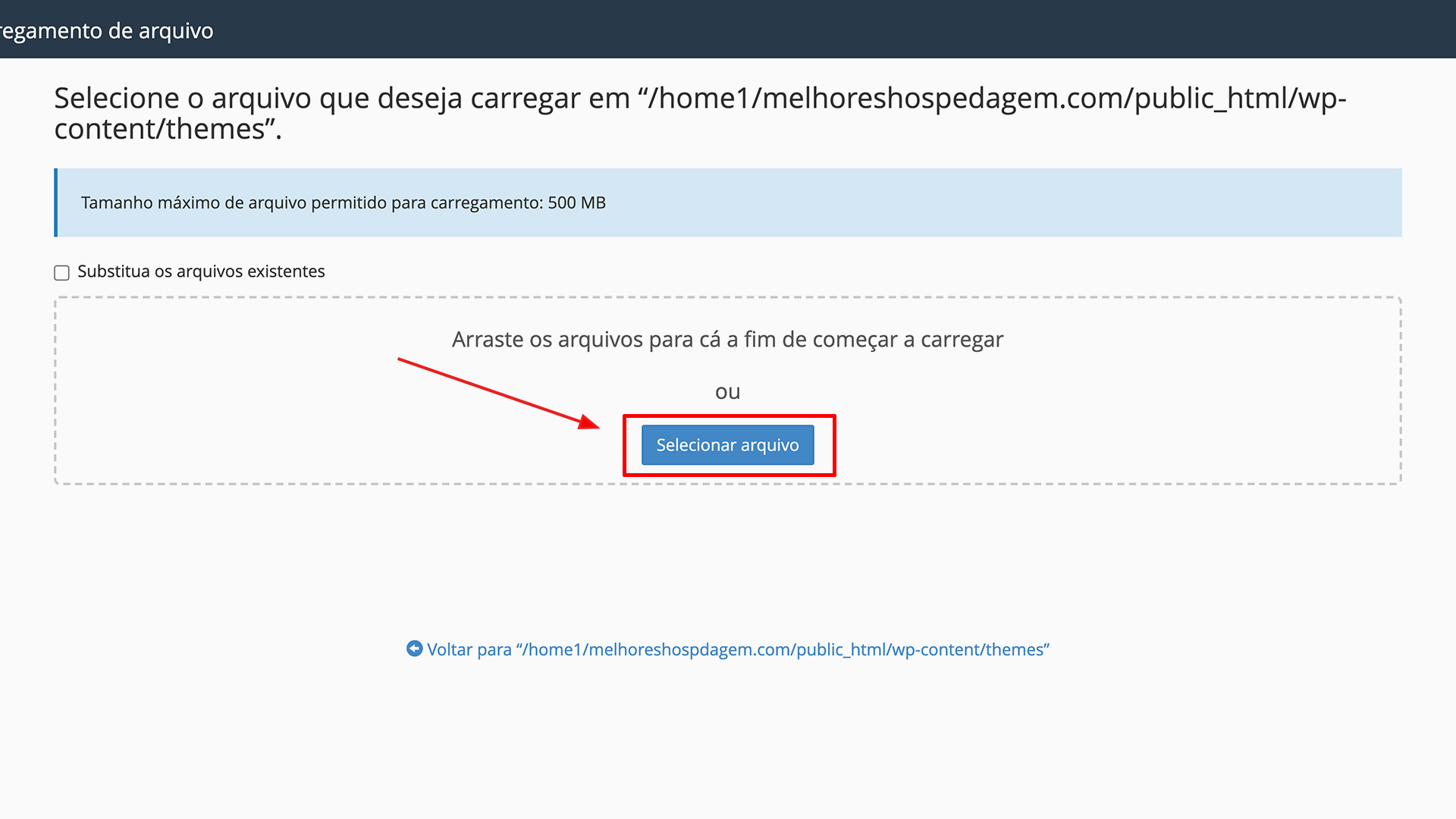
5. Clique em Selecionar arquivo e envie o arquivo ZIP do tema.
6. Depois, acesse o painel administrativo do WordPress e vá até Aparência » Temas.
7. Clique em Ativar na lista de temas instalados no WordPress.
Após esse procedimento, o tema WordPress poderá ser usado e configurado normalmente no site. Também é possível fazer o mesmo processo por meio de um cliente FTP, como FileZilla ou Cyberduck.
Motivos para escolher o melhor tema WordPress?
A instalação do tema WordPress costuma ser rápida, mas trocar o layout depois que o site já está em uso pode gerar retrabalho. Por isso, vale avaliar alguns pontos antes de confirmar a instalação.
Um tema WordPress bem escolhido ajuda a manter o site mais seguro, rápido e fácil de personalizar. Além disso, reduz problemas com compatibilidade, atualizações futuras e recursos importantes para o crescimento do projeto.
Alguns critérios importantes para avaliar antes da instalação:
- Compatibilidade: o tema deve funcionar com a versão atual do WordPress.
- Atualizações recentes: temas abandonados podem acumular falhas de segurança.
- Avaliações dos usuários: os comentários ajudam a identificar problemas frequentes.
- Desempenho: temas leves tendem a carregar as páginas com mais velocidade.
- Suporte ao construtor de páginas: o tema precisa ser compatível com Elementor, Gutenberg ou outro builder usado no site.
- Licença de uso: temas premium geralmente exigem licença ativa para receber atualizações e suporte.
Antes de instalar um tema premium, verifique as condições da licença, o período de suporte e a frequência de atualizações. Essa análise evita custos inesperados e ajuda a manter o site WordPress estável no longo prazo.
O que fazer depois de instalar o tema?
A instalação do tema WordPress é apenas o primeiro passo. Depois de ativar o tema, algumas configurações básicas ajudam a ajustar o visual, organizar a navegação e deixar o site WordPress pronto para uso.
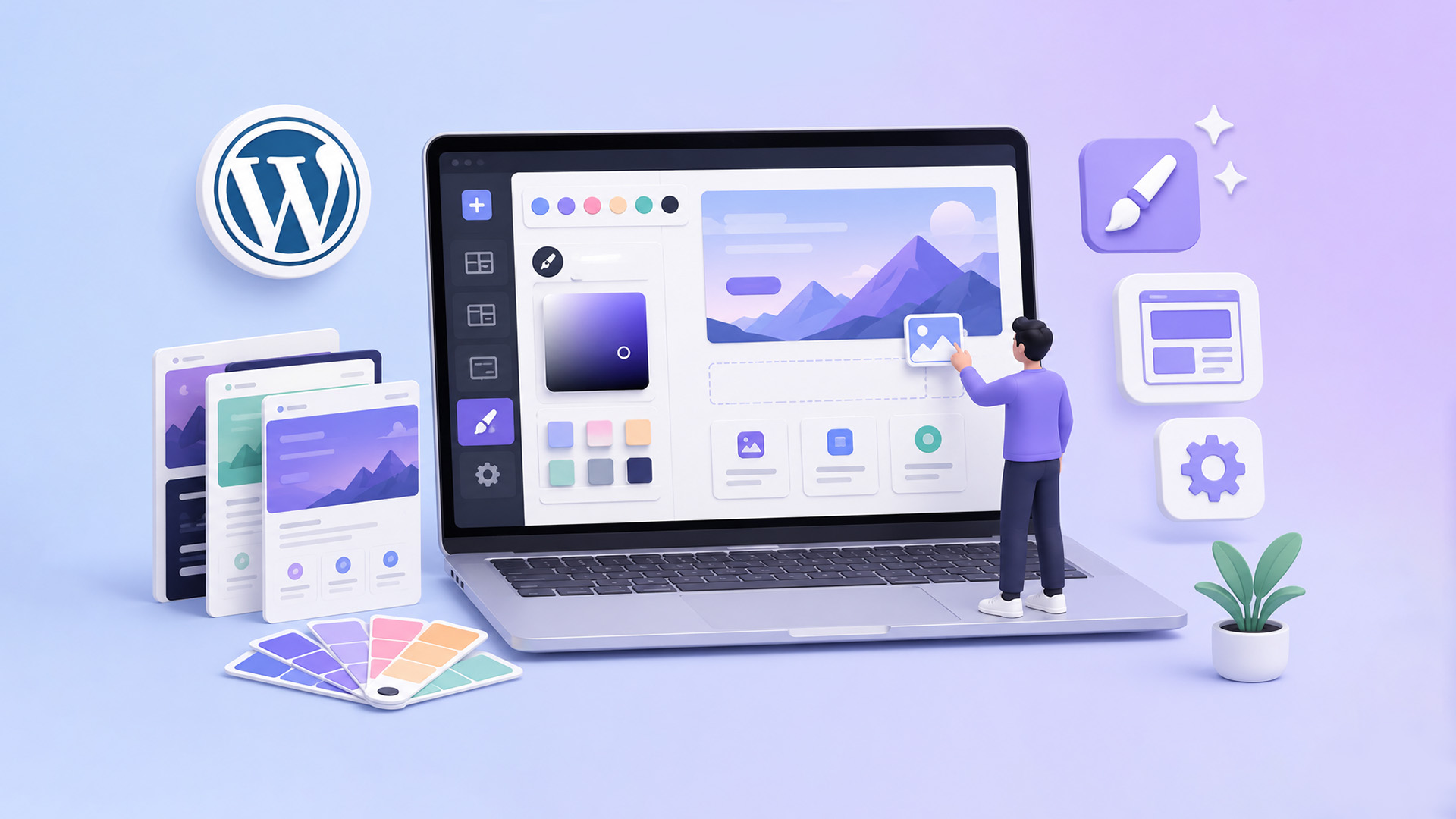
Veja os principais ajustes após ativar o tema:
- Personalize cores e fontes: acesse Aparência > Personalizar e ajuste a identidade visual do site.
- Configure os menus de navegação: organize os links conforme a estrutura das páginas.
- Revise a página inicial: confira se o layout está correto e bem apresentado.
- Teste em dispositivos móveis: verifique se o tema é responsivo em celulares e tablets.
- Confira plugins essenciais: confirme se formulários, construtores de páginas e recursos importantes continuam funcionando.
Além disso, muitos temas WordPress bem desenvolvidos incluem um assistente de configuração inicial. Esse recurso facilita os primeiros ajustes e ajuda a configurar páginas, estilos e opções visuais com mais rapidez do CMS.
Outro ponto importante é revisar recursos que dependiam do tema anterior. Alguns elementos visuais podem desaparecer ou exigir nova configuração após a troca, principalmente quando eram controlados pelo próprio tema e não por plugins.
Conclusão
Instalar temas no WordPress é uma tarefa simples e acessível para quem administra um site na plataforma. Com os métodos pelo painel ou por upload, é possível aplicar um novo tema WordPress em poucos minutos.
A escolha do tema certo também faz diferença no resultado final. Avaliar compatibilidade, desempenho e atualizações ajuda a evitar problemas futuros e mantém o site WordPress mais estável no longo prazo.
Depois da instalação, o próximo passo é personalizar o visual de acordo com a identidade do projeto. Cores, fontes, menus e páginas principais devem ser ajustados para deixar a navegação mais clara e profissional.
Além disso, quem está criando um site ou blog do zero deve considerar a hospedagem de site utilizada. Um servidor bem configurado contribui para o desempenho do tema, a velocidade de carregamento e a estabilidade geral do WordPress.